Đóng đơn hàng
Màn hình đóng đơn hàng
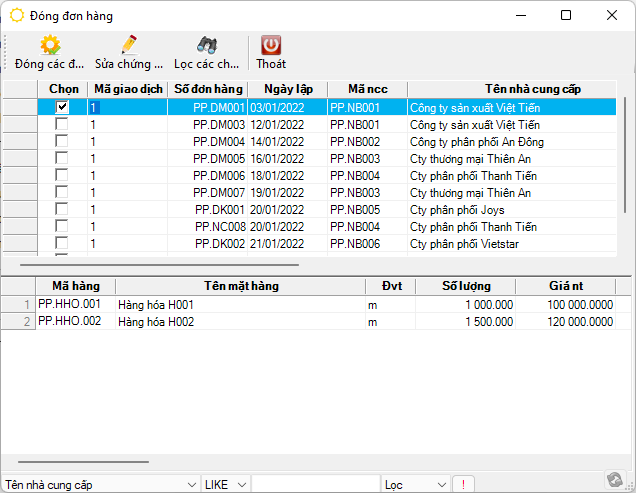
Các thao tác cơ bản khi đóng đơn hàng
Hiệu chỉnh đơn hàng/ hợp đồng từ chức năng đóng đơn hàng
Trước khi thực hiện đóng đơn hàng, chương trình cho phép người sử dụng có thể hiệu chỉnh một đơn hàng trực tiếp tại chức năng đóng đơn hàng.
Để hiệu chỉnh một đơn hàng, nhấn nút - “Sửa chứng từ” hoặc nhấn phím F3, chương trình sẽ mở màn hình nhập đơn hàng như lúc lập đơn hàng.
Nhấn "Sửa" để thực hiện hiệu chỉnh
Nhấn nút "Lưu" để lưu lại những thay đổi
Đóng đơn hàng/ hợp đồng từ chức năng đóng đơn hàng
Màn hình đóng đơn hàng gồm có 02 phần:
- Phần trên liệt kê tất cả các đơn hàng chưa đóng. Đây là phần có các tùy chọn xử lý để đóng đơn hàng.
- Phần dưới là chi tiết của từng đơn hàng đã liệt kê ở trên. Phần này chỉ để xem số liệu và không có các chức năng xử lý.
Đóng bằng cách kích chọn vào xử lý þ - “Chọn” tại phần trên. Nhấn nút - “Đóng” hoặc nhấn phím F4 để chấp nhận đóng.
Nhấn nút - “Thoát” để thoát khỏi màn hình đóng. Bỏ đóng đơn hàng/ hợp đồng Trong một số trường hợp, người sử dụng cần phải hủy bỏ tình trạng “Đóng” của một đơn hàng để thực hiện lại một số bước trước.
Để bỏ đóng một đơn hàng/ hợp đồng nhấn nút - “Lọc các chứng từ đã đóng” hoặc nhấn phím F8 để thực hiện lọc các chứng từ đã đóng. Trong màn hình “Các chứng từ đã đóng”, chương trình liệt kê tất cả các đơn hàng ở trạng thái “Đóng” thỏa mãn điều kiện lọc.
Chọn đơn hàng muốn bỏ đóng bằng cách click chọn xử lý þ - “Chọn”, nhấn nút - “Bỏ đóng” để xác lập lại trạng thái trước khi đóng.
Nhấn nút - “Thoát” để thoát ra ngoài. Lọc số liệu Người sử dụng có thể giới hạn hiển thị số lượng đơn hàng trên màn hình theo điều kiện lọc lựa chọn. Điều kiện lọc có thể được chọn theo công thức bằng (=), lớn hơn (>), lớn hơn hoặc bằng (>=), nhỏ hơn (<), nhỏ hơn hoặc bằng (<=) hoặc khác (<>).
Sau khi nhập điều kiện, nhấn nút ! - “Lọc số liệu” để lọc.