Những hướng dẫn chung về cập nhật các danh mục
Tất cả các màn hình khai báo danh mục đều có một số thao tác chung, bao gồm:
Mới
Thao tác này là hướng dẫn chung cho các màn hình có nhãn tiêu đề là “Mới…”. Nhấn phím F4 hoặc nhấn nút -  - “Mới” để tạo một mã mới trong danh mục.
Sửa
Thao tác này là hướng dẫn chung cho các màn hình có nhãn tiêu đề là “Sửa…”.
Nhấn phím F3 hoặc nhấn nút -  để sửa thông tin của một mã đã tạo trước đó. Lưu ý nếu một mã đã được cập nhật số liệu và đã được chuyển vào các số liên quan đến kế toán thì không thể sửa mã được. Mọi thay đổi về mã trong trường hợp này phải sử dụng chức năng đổi mã.
Lưu mã danh mục
Sau khi nhập các thông tin, nhấn -  để lưu lại mã.
Chép số liệu
Nhấn phím F5 hoặc nhấn nút  để chép số liệu từ kỳ này sang kỳ khác, đối với các kỳ có các khai báo giống nhau thì không cần phải nhập lại nhiều lần. Chức năng này được sử dụng trong phần khai báo (khai báo vật tư thay thế, khai báo hệ số phân bổ, khai báo đối tượng nhận phân bổ chi phí)
Đổi mã
Nhấn phím F6 hoặc nhấn nút -  để đổi mã của 1 danh mục. Riêng đối với Danh mục đơn vị cơ sở trong phân hệ Hệ thống thì chức năng này được dùng để chọn đơn vị cơ sở ngầm định.
Xoá
Nhấn phím F8 hoặc nhấn nút -  để xoá một mã trong danh mục.
Xem
Kích đúp vào đối tượng mà con trỏ đang đứng hiện hành để xem thông tin của đối tượng ở dạng chỉ đọc, không được sửa.
In
Nhấn tổ hợp phím “Ctrl + P” hoặc nhấn nút -  để in danh mục.
Thoát khỏi danh mục
Nhấn nút -  " - “Thoát khỏi danh mục” để đóng màn hình danh mục.
Ngoài ra trên màn hình chính còn có thể thực hiện một số thao tác khác như:
Tìm kiếm trong danh mục
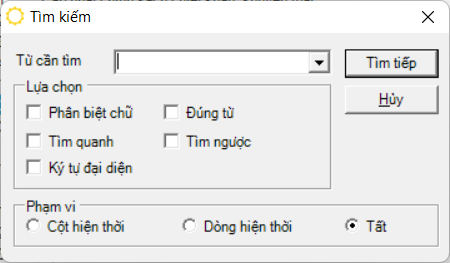
Người sử dụng có thể tìm kiếm các danh mục có những ký tự cần tìm bằng cách nhấn tổ hợp Ctrl+F. Nội dung các điều kiện tìm kiếm tuỳ chọn như màn hình dưới đây. Sau khi nhập điều kiện, nhấn nút “Tìm tiếp” để tìm.
Sắp xếp danh mục theo trường tùy ý
Trong màn hình danh mục, nhấn trái chuột vào các thanh tiêu đề của một trường bất kỳ để sắp xếp thứ tự danh sách theo trường đó.
Chức năng lọc và tìm kiếm danh mục, số liệu
Người sử dụng có thể giới hạn hiển thị số lượng mã trên màn hình theo điều kiện lọc lựa chọn.
Nội dung các điều kiện lọc tuỳ theo nội dung từng danh mục cụ thể, phổ biến vẫn là trường “mã đối tượng” và “tên đối tượng”. Có nhiều cách lọc:
- Lọc tự động (Autocomplete): người dùng không cần phải gõ enter, chương trình sẽ thực hiện lọc ngay sau khi nhập ký tự vào các trường mã. Cần khai báo "Số ký tự tối thiểu tìm theo tên" trong "Khai báo tham số máy trạm": khi nhập vào các trường danh mục cần tra cứu trong quá trình nhập liệu mà từ ký tự này trở đi, chương trình sẽ tìm kiếm vừa theo mã và vừa theo tên đối tượng. Khi nhập tìm kiếm với số ký tự nhỏ hơn tham số này thì chương trình chỉ tìm kiếm theo mã đối tượng.
- Lọc lần đầu, sau khi nhập điều kiện, gõ Enter để lọc. Cần khai báo danh sách (chọn) các danh mục cần tìm theo mã và tên, nếu không chọn, chương trình sẽ hiển thị tất cả các danh điểm.
- Lọc tiếp: Sau khi nhấn enter mà kết quả chưa được như mong muốn, ta có thể nhấn thêm Ctrl+L để tìm tiếp.
Mặc nhiên sẽ tìm kiếm trường đầu tiên trong danh sách, ta có thể cài đặt thứ tự danh sách này.(Thêm bớt trường trong màn hình tra cứu)
Biểu thức có thể được chọn theo: bằng (=), lớn hơn (>), lớn hơn hoặc bằng (>=), nhỏ hơn (<), nhỏ hơn hoặc bằng (<=) hoặc khác (<\>).
Trong trường hợp có sử dụng chức năng phân trang, kết quả tìm tiếp sẽ tìm trong trang hiện tại. Để tìm toàn bộ các trang, nhấn
 - “Làm tươi số liệu”.
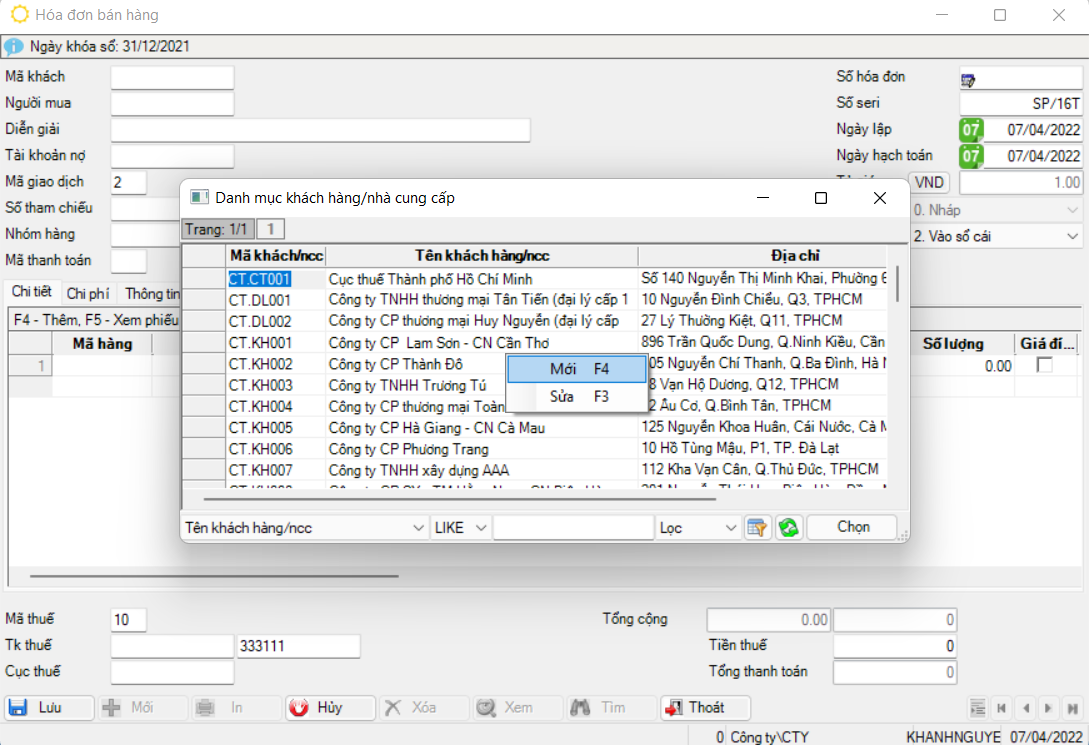
Ngoài ra, khi cập nhật các chứng từ có màn hình tìm kiếm danh mục khách hàng/ nhà cung cấp, vật tư, vụ việc, phí, hợp đồng, người sử dụng có thể thêm mới/ sửa trực tiếp các mã danh điểm tương ứng.
Chức năng hiển thị nội dung dịch Anh – Việt theo ngữ cảnh
Kích vào dấu chấm màu đỏ ở góc phải cuối màn hình danh mục. (Để dùng chức năng này, phải cấu hình tham số “customize” trong tham số tùy chọn=1)
Chức năng làm tươi số liệu
Nhấn nút - “Làm tươi số liệu” để cập nhật những thông tin thay đổi tức thời có thể có do một người sử dụng khác đang cập nhật đồng thời.
Trong tất cả những danh mục, cũng cần phải nắm rõ một số thông tin hoặc khái niệm tương đối giống nhau như:
Tên 2
Trong bất kỳ danh mục nào, trường tên 2 sẽ được dùng để mô tả tên tiếng Anh của mã. Trường tên 2 được dùng để in các báo cáo tiếng Anh.
Trạng thái
Trạng thái sử dụng của mã, chọn 1 trong 2 trạng thái: - 1- Còn sử dụng: Mã này sẽ được thể hiện trong các màn hình tìm kiếm và có thể lập báo cáo. - 0- Không còn sử dụng: Mã này sẽ không còn được thể hiện trong các màn hình tìm kiếm và không thể lập báo cáo được nữa.
Ký tự nhập trong các trường mã
Các trường mã được phép nhập tự do ngoại trừ các ký tự điều khiển của hệ thống hoặc các ký tự toán tử (\, ' ? _ % ` ~ ! @ ^ & | # $ ").
Quy định về cách thiết lập mã trong các trường mã
Các trường mã phải được lập theo quy tắc “Không lồng nhau”. Một mã được gọi là lồng mã khác khi chuỗi ký tự trong toàn bộ mã mới lập thuộc chuỗi ký tự trong mã khác đã tồn tại sẵn (hoặc ngược lại, chuỗi ký tự trong mã khác đã tồn tại sẵn thuộc chuỗi ký tự trong toàn bộ mã mới lập). Ví dụ: mã “VV001” và “VV00” được xem là lồng nhau vì 4 ký tự liên tục “VV00” thuộc 5 ký tự liên tục “VV001”. Sở dĩ chương trình ràng buộc điều này là vì có một số báo cáo trên các bộ mã phải lấy tương đối, nếu mã lồng nhau thì sẽ lấy cả những mã có ký tự theo sau.
Ví dụ
“VV00” và “VV001” đều có phát sinh, nếu chọn báo cáo nhập xuất tồn mà chỉ báo cáo “VV00” thì sẽ lấy cả “VV001”. Còn nếu lấy tuyệt đối thì sẽ không báo cáo được những mã “VV0%”.
Tiện ích tăng mã danh điểm
Trong trường hợp các mã đối tượng được mã hoá là một chuỗi ký tự, trong đó có các ký tự cuối là một dãy số thì mỗi lần thêm mới, khi cập nhật vào một hoặc một vài ký tự bắt đầu của mã đối tượng nào đó thì chương trình sẽ tự động dò tìm số thứ tự lớn nhất hiện hành của chuỗi các ký tự gõ vào đó để tự động tăng lên một đơn vị.