Tích hợp hóa đơn điện tử đầu ra
Mục đích
Phần mềm thiết kế chức năng Tích hợp dữ liệu hóa đơn đầu ra với các phần mềm hóa đơn điện tử của các nhà cung cấp như: VNPT, BKAV, Viettel, MISA, M-Invoice,... để:
- Tăng năng suất làm việc: kế toán chỉ cần nhập dữ liệu hóa đơn 1 lần + hạch toán hóa đơn tại phần mềm BPO ERP, không cần nhập lại thông tin hóa đơn trên phần mềm hóa đơn điện tử.
- Tăng độ chính xác: nhập liệu, kiểm tra, điều chỉnh chỉ tập trung tại 1 nguồn là phần mềm BPO ERP, phần mềm hóa đơn điện tử thừa hưởng kết quả, không gây sai lệch số liệu giữa hai phần mềm
Các trạng thái của hóa đơn và quyền cập nhật dữ liệu trên phần mềm BPO ERP
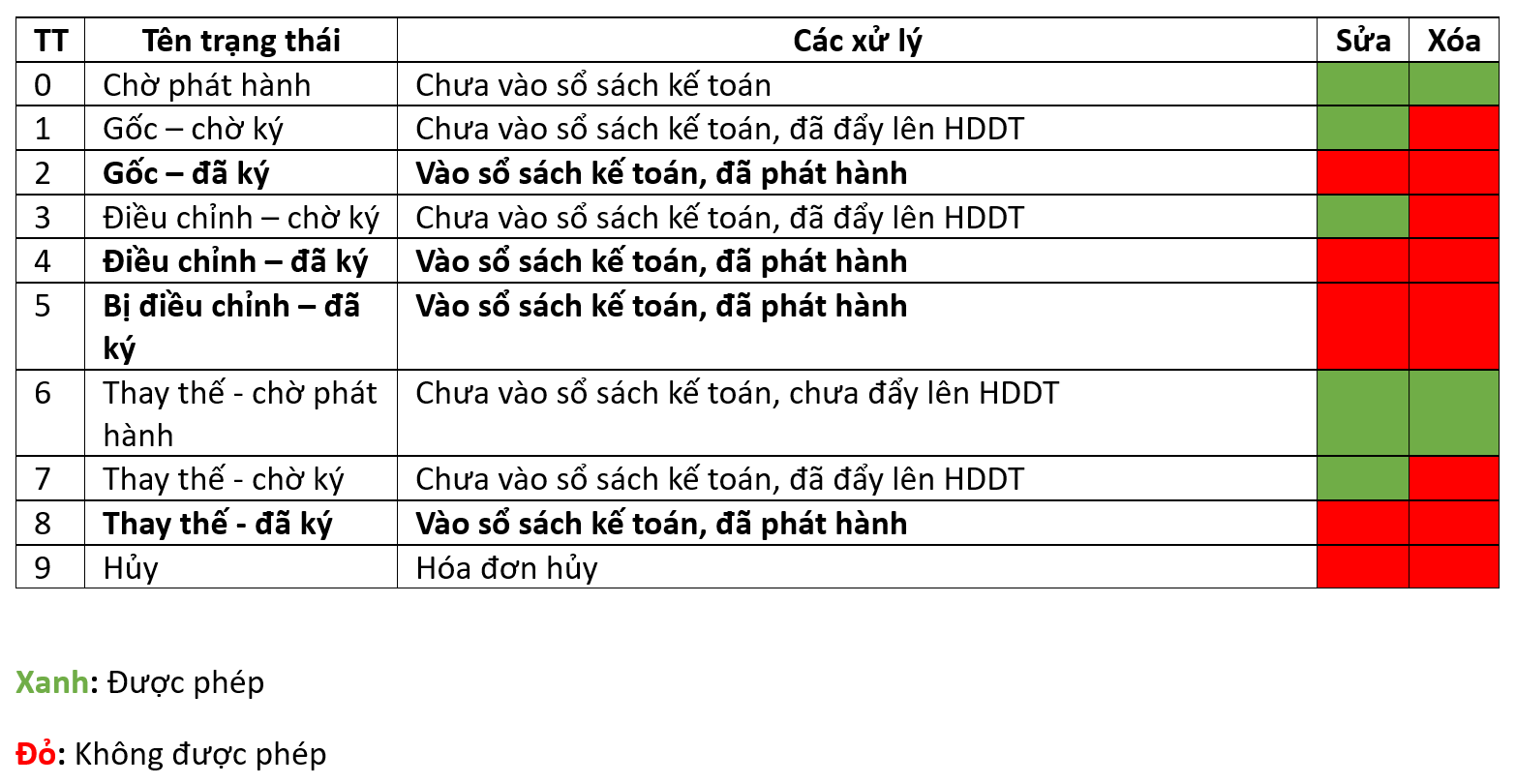
Khai báo cấu hình cần thiết ban đầu
Kết nối đến phần mềm hóa đơn điện tử
Vui lòng liên hệ với bộ phận kỹ thuật của BPO để cung cấp các thông tin cần thiết liên quan đến phần mềm hóa đơn điện tử đang sử dụng.
Danh mục quyển chứng từ
Lập danh mục quyển chứng từ trùng thông tin với thông tin hóa đơn mà đơn vị cần phát hành
Đường dẫn chức năng: Hệ thống/Danh mục/Danh mục quyển chứng từ
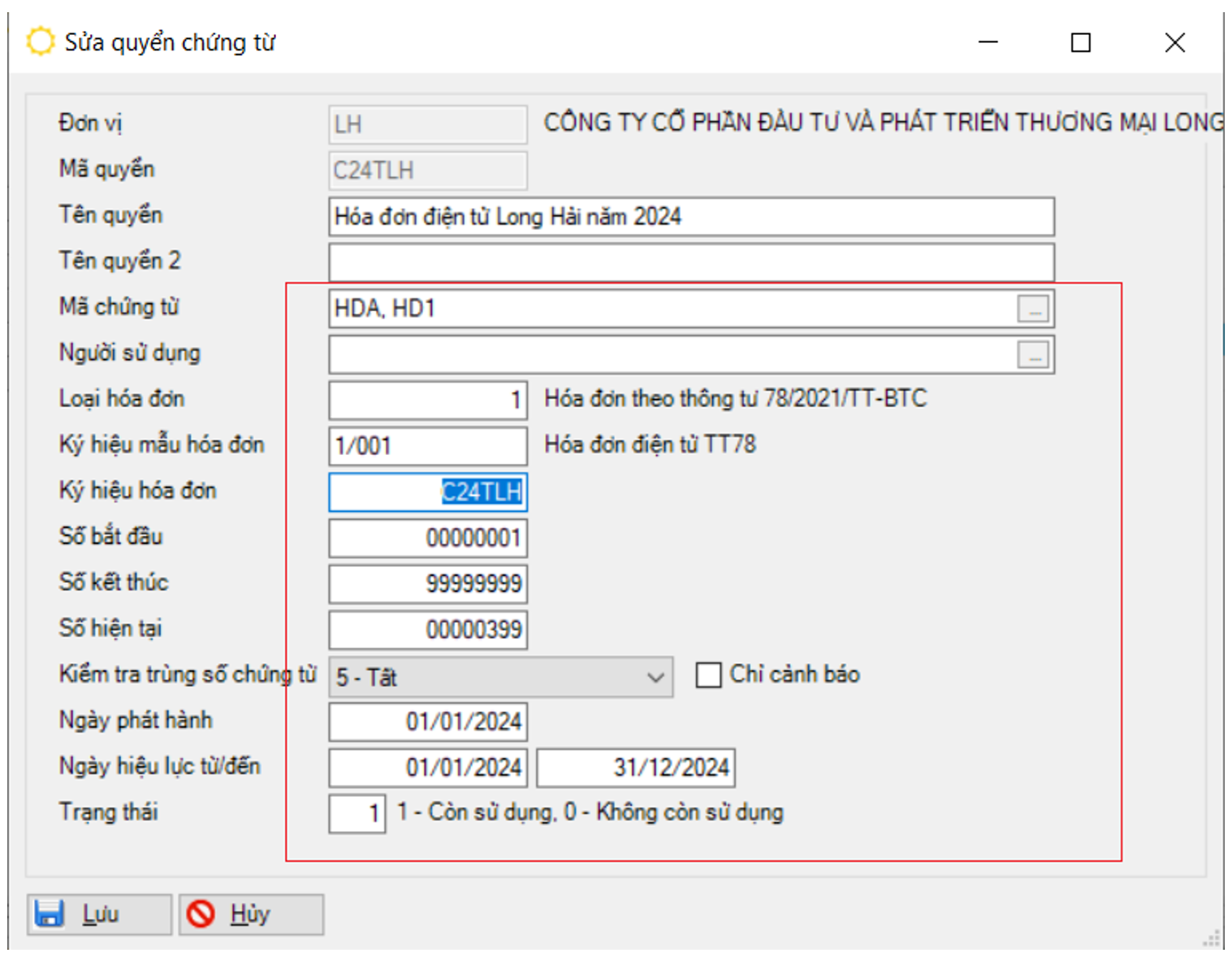
Các thông tin quan trọng cần cập nhật:
- Mã chứng từ: Các đầu chứng từ áp dụng: HDA (hóa đơn bán hàng), HD1 (hóa đơn dịch vụ), PXC (hóa đơn xuất trả NCC)
- Người sử dụng: Ai được phép chọn quyển, nếu để trống thì tất cả các user được sử dụng
- Loại hóa đơn: 1
- Ký hiệu mẫu: Khai trùng với ký hiệu mẫu đã đăng ký 1/001, nếu thiếu mẫu thì vào chức năng tại: Báo cáo thuế/Quản lý hóa đơn/Khai báo ký hiệu mẫu số hóa đơn -> để bổ sung
- Ký hiệu hóa đơn: Khai trùng với số seri đã đăng ký
- Số bắt đầu/Số kết thúc: Trùng với hóa đơn điện tử đăng ký
- Số hiện tại: Hiện đã dùng đến số nào thì điền số đó
- Kiểm tra trùng: Do số được cấp từ hệ thống hóa đơn điện tử nên mục này có thể để ko kiểm tra hoặc kiểm tra tất tùy mong muốn kiểm soát của người dùng.
- Ngày phát hành, ngày hiệu lực từ/đến: Trùng với hóa đơn đã đăng ký
Tích hợp hóa đơn đầu ra
Lập hóa đơn đầu ra trên phần mềm BPO ERP
Căn cứ vào nghiệp vụ cụ thể, phần mềm BPO ERP cung cấp các chức năng nhập hóa đơn đầu ra tương ứng:
- Bán hàng hóa: Hóa đơn bán hàng “xem chi tiết hướng dẫn nhập liệu ở đây”
- Bán dịch vụ: Hóa đơn dịch vụ “xem chi tiết hướng dẫn nhập liệu ở đây”
- Trả lại nhà cung cấp: Hóa đơn trả lại nhà cung cấp “xem chi tiết hướng dẫn nhập liệu ở đây”
Ví dụ nhập hóa đơn đầu ra trên chức năng Hóa đơn dịch vụ:
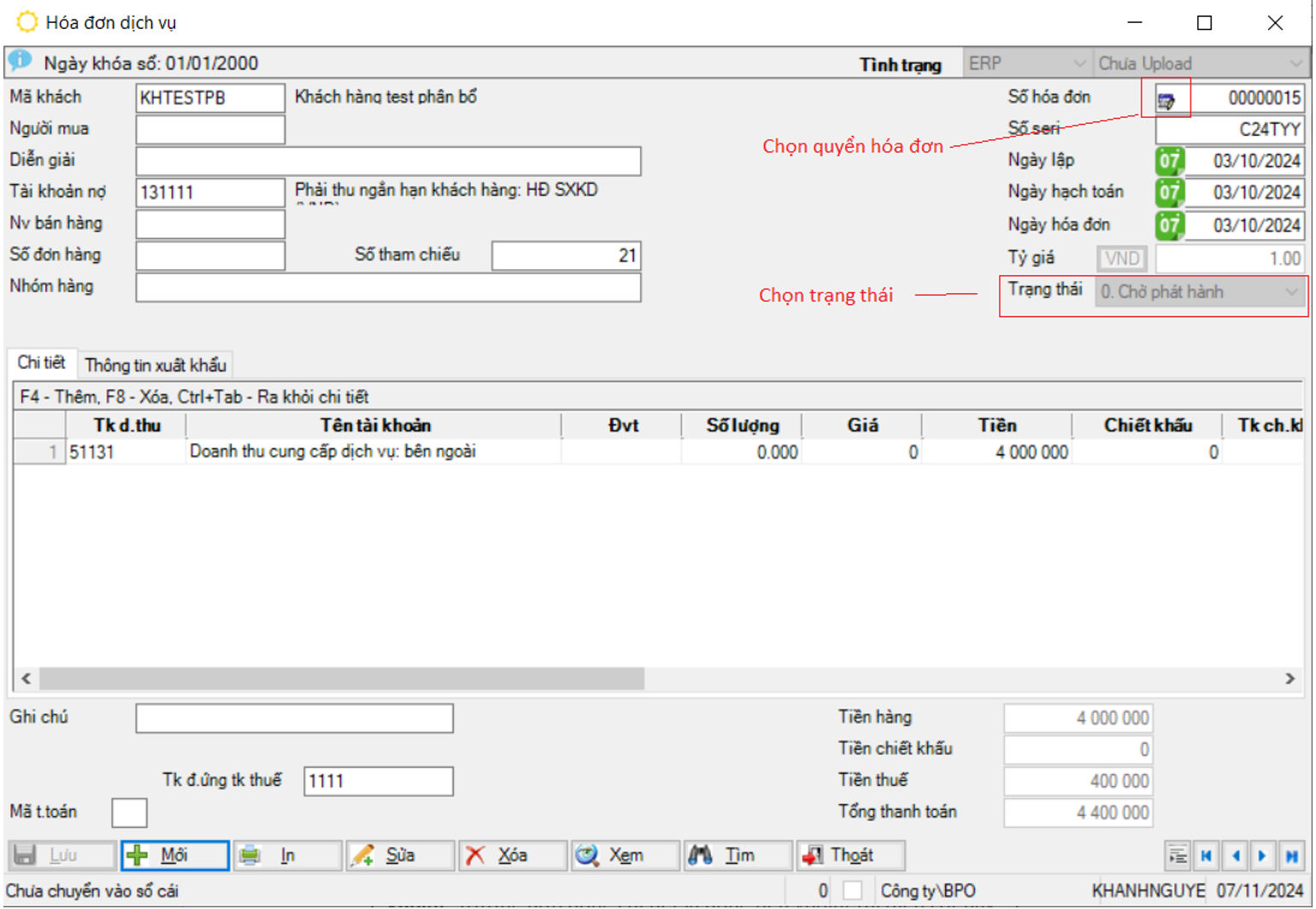
- Chọn quyển chứng từ: Lần đầu tiên lập thì cần chọn quyển chứng từ tương ứng như đã khai báo, Các lần sau khi thêm mới nếu đang đứng từ chứng từ có quyển nào thì chương trình sẽ thêm mới từ quyển đó
- Trạng thái: 0 - Chờ phát hành
Thực hiện phát hành và ký hóa đơn
Vào chức năng: Kế toán công nợ phải thu/Cập nhật số liệu/Tích hợp hóa đơn điện tử
Chọn điều kiện lọc:
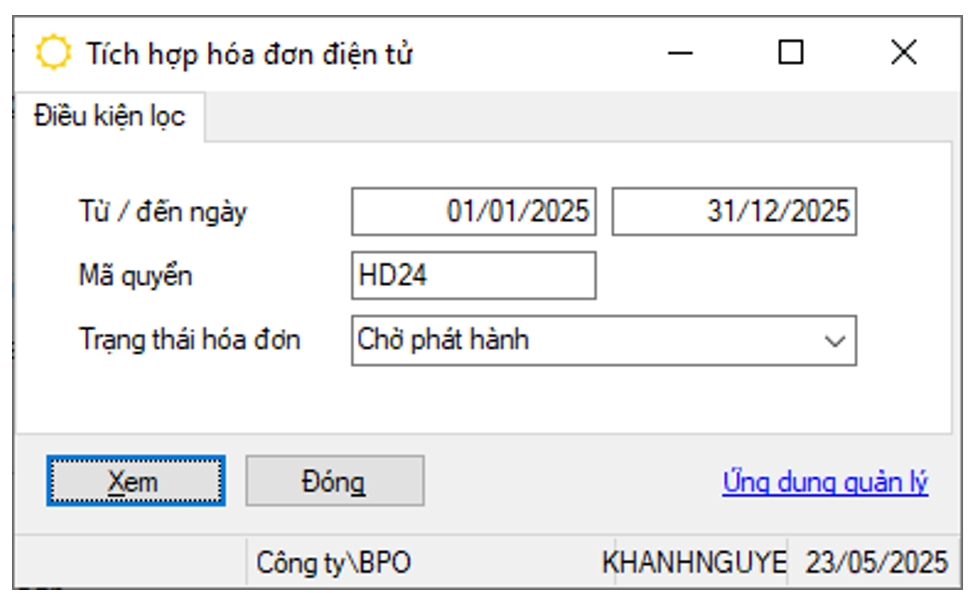
- Từ ngày/ Đến ngày
- Mã quyển: Mã quyển chứng từ cần phát hành
- Trạng thái: Chọn trạng thái “Chờ phát hành”
- Nhấn “Xem” để liệt kê danh sách các hóa đơn đang chờ phát hành
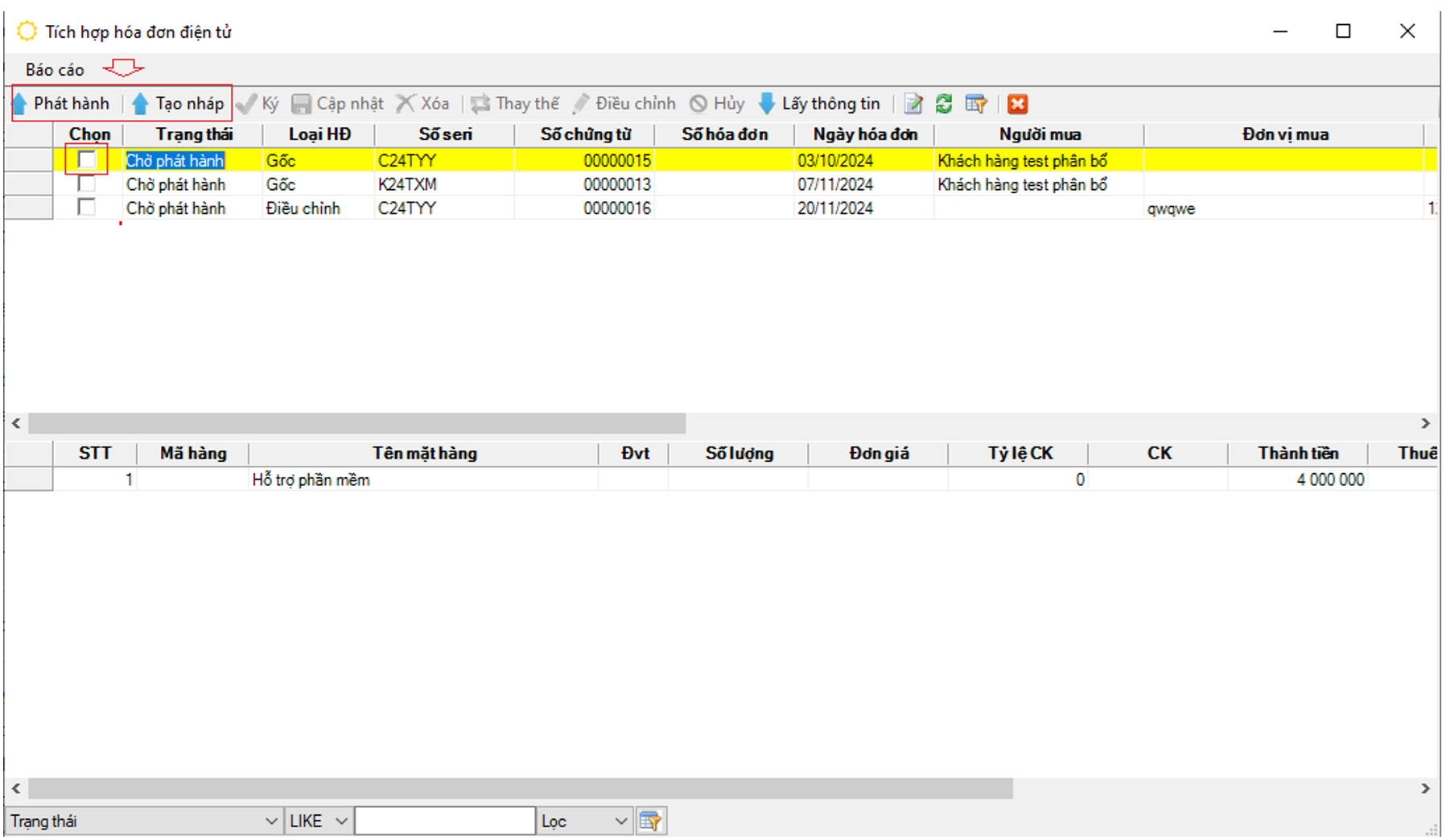
- Chọn các hóa đơn cần thực hiện phát hành, có thể chọn bằng cách tích hoặc dùng Ctrl+A để chọn tất cả/ Ctrl+U bỏ chọn tất cả
- Thực hiện phát hành: người dùng có 2 lựa chọn o Tạo nháp: Chương trình thực hiện đẩy dữ liệu từ BPO ERP Lên hệ thống hóa đơn điện tử, đồng thời chuyển trạng thái của hóa đơn đó sang trạng thái “Gốc – chờ ký” nhưng chưa cấp được số hóa đơn (Giống với việc làm nháp hóa đơn trên HDDT) o Phát hành: Chương trình thực hiện chuyển dữ liệu từ BPO ERP lên hệ thống hóa đơn điện tử, đồng thời chuyển trạng thái của hóa đơn sang trạng thái “Gốc – đã ký” và tiến hành ký hóa đơn đẩy lên tổng cục thuế, sau đó lấy số hóa đơn và ngày hóa đơn đã được xác nhận cập nhật lại BPO ERP.
Kiểm tra các hóa đơn đã phát hành
Vào chức năng: Kế toán công nợ phải thu/Cập nhật số liệu/Tích hợp hóa đơn điện tử
Chọn điều kiện lọc:
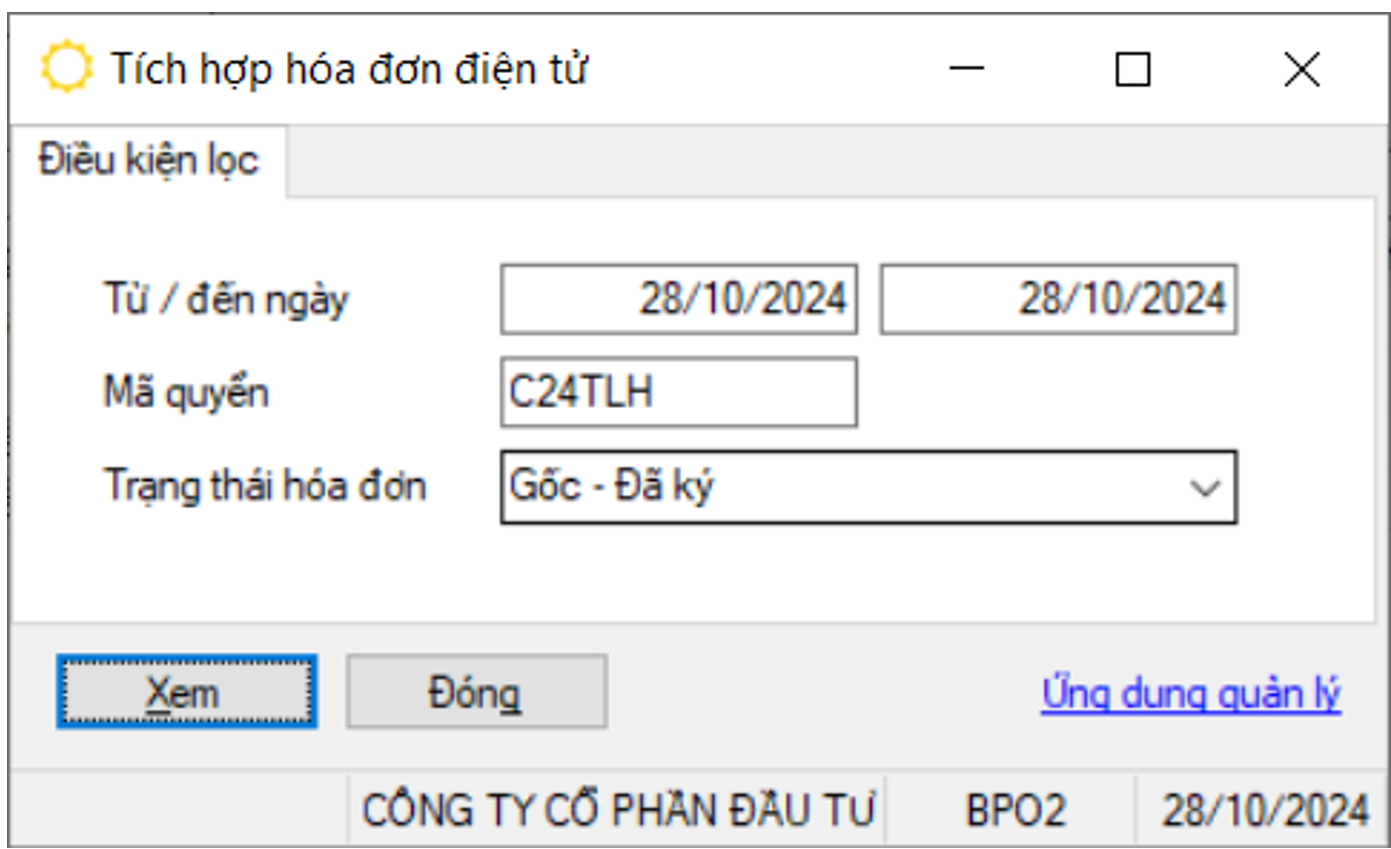
- Từ ngày/ Đến ngày
- Mã quyển
- Trạng thái: Chọn trạng thái “Gốc – Đã ký”
- Nhấn “Xem” để liệt kê danh sách các hóa đơn đã đẩy lên hệ thống hóa đơn điện tử và đã phát hành
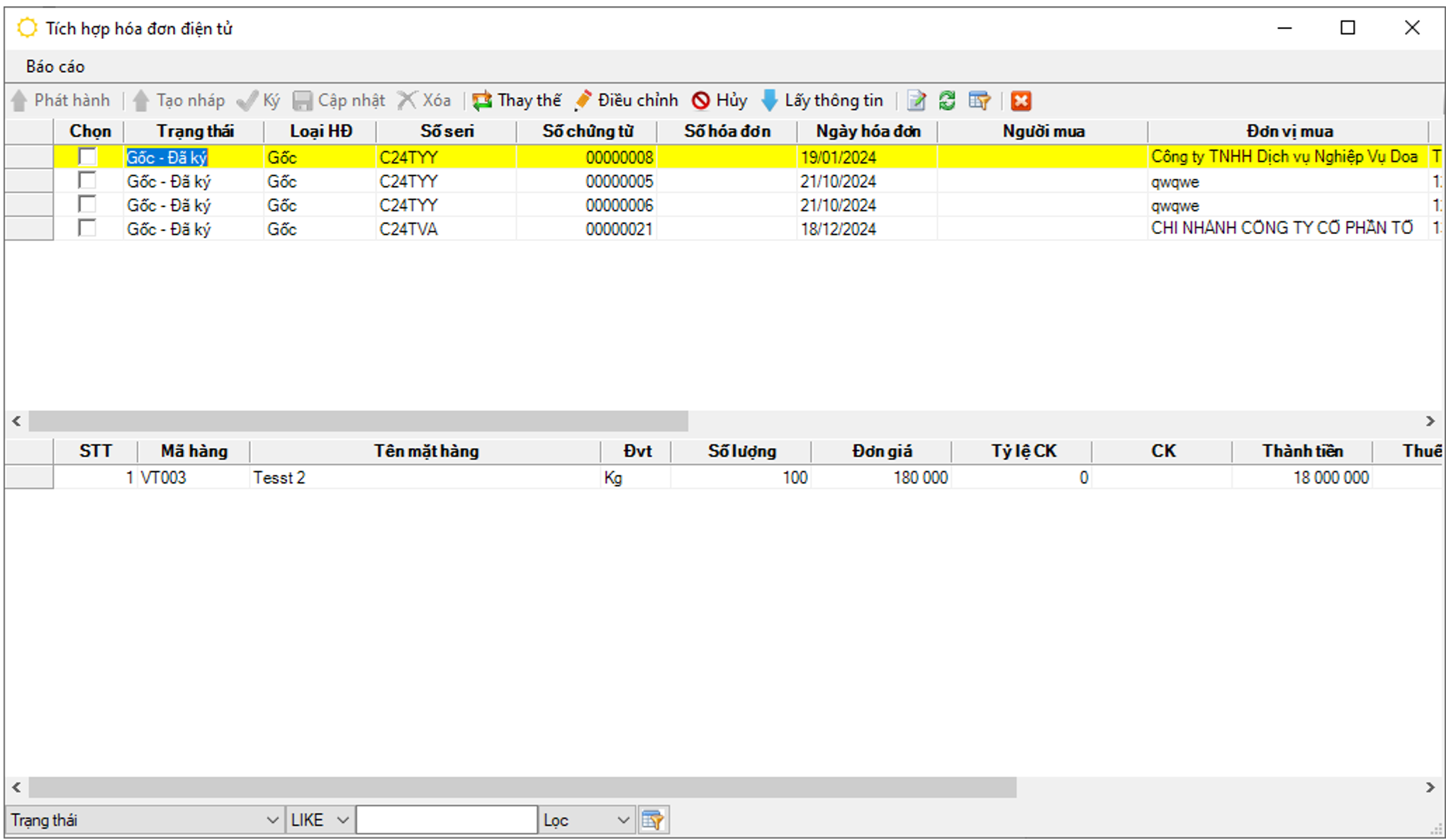
Lưu ý:
Email nhận hóa đơn lấy theo email trong khai báo Danh mục khách hàng trường email “xem chi tiết hướng dẫn nhập liệu Danh mục khách hàng ở đây”
Điều chỉnh hóa đơn
Sử dụng trong trường hợp hóa đơn đã ký và phát hành, nhưng sau đó phát hiện sai sót mà không thể thay thế được thì có thể điều chỉnh hóa đơn
Để thực hiện điều chỉnh hóa đơn, người dùng lọc các hóa đơn đang ở trạng thái “Gốc – đã ký” để điều chỉnh, màn hình điều kiện lọc tương ứng
Kết quả sau khi lọc:
Chọn hóa đơn cần điều chỉnh và ấn “Điều chỉnh”. Chương trình sẽ tự động copy đầy đủ nội dung của hóa đơn gốc thành 1 hóa đơn điều chỉnh, sau đó mở lên cho người dùng kiểm tra và thực hiện điều chỉnh các thông tin.
Khi lưu, hóa đơn sẽ được lưu ở trạng thái “0 - Chờ phát hành”
Để phát hành hóa đơn điều chỉnh, người dùng thực hiện giống như phát hành 1 hóa đơn thông thường (xem lại mục "Thực hiện phát hành và ký hóa đơn")
Lưu ý:
- Sau khi điều chỉnh: Hóa đơn gốc chuyển về trạng thái “Bị điều chỉnh – đã ký”, hóa đơn điều chỉnh về trạng thái “Điều chỉnh- đã ký”
- Điều chỉnh tăng: Ghi dương, điều chỉnh giảm ghi âm
- Với hóa đơn “Bị điều chỉnh – đã ký” nếu sau đó tiếp tục phát hiện sai sót thì tiến hành lọc các hóa đơn “Bị điều chỉnh – đã ký” (Hóa đơn gốc) và tiến hành điều chỉnh tiếp
Thay thế hóa đơn
Sử dụng trong trường hợp hóa đơn đã ký và phát hành, nhưng sau đó phát hiện sai sót mà đơn vị lựa chọn phương pháp xử lý là thay thế thì sẽ dùng “Thay thế”
Để thực hiện thay thế hóa đơn, người dùng lọc các hóa đơn đang ở trạng thái “Gốc – đã ký” hoặc “Thay thế - đã ký” để lập hóa đơn thay thế, màn hình điều kiện lọc tương ứng
Kết quả sau khi lọc:
Chọn hóa đơn cần thay thế và ấn “Thay thế”. Chương trình sẽ tự động copy đầy đủ nội dung của hóa đơn gốc thành 1 hóa đơn thay thế, sau đó mở lên cho người dùng kiểm tra và thực hiện thay thế các thông tin.
Khi lưu, hóa đơn sẽ được lưu ở trạng thái “6 :Thay thế - chờ phát hành”.
Để phát hành hóa đơn thay thế, người dùng thực hiện giống như phát hành 1 hóa đơn thông thường (xem lại mục "Thực hiện phát hành và ký hóa đơn") nhưng lưu ý khi lọc hóa đơn thì sẽ lọc hóa đơn ơ trạng thái “6: Thay thế - chờ phát hành”.
Lưu ý:
- Nếu điều kiện lọc là hóa đơn “Gốc – đã ký” thì người dùng có thể lựa chọn “Thay thế” hoặc “Điều chỉnh” hoặc “Hủy”
- Nếu điều kiện lọc là hóa đơn “Thay thế - đã ký” thì người dùng có thể lựa chọn “Thay thế” hoặc “Hủy” chứ ko điều chỉnh được
- Sau khi thay thế: Hóa đơn gốc chuyển về trạng thái “Bị thay thế– đã ký”, hóa đơn thay thế về trạng thái “Thay thế- đã ký”)