Khai báo các tham số tùy chọn
Chức năng này cho phép người sử dụng khai báo một số tham số tùy chọn để chương trình phù hợp nhất với từng doanh nghiệp cụ thể. Lưu ý là các tham số tùy chọn này được dùng chung cho tất cả các đơn vị cơ sở trong cùng một cơ sở dữ liệu.
Màn hình khai báo
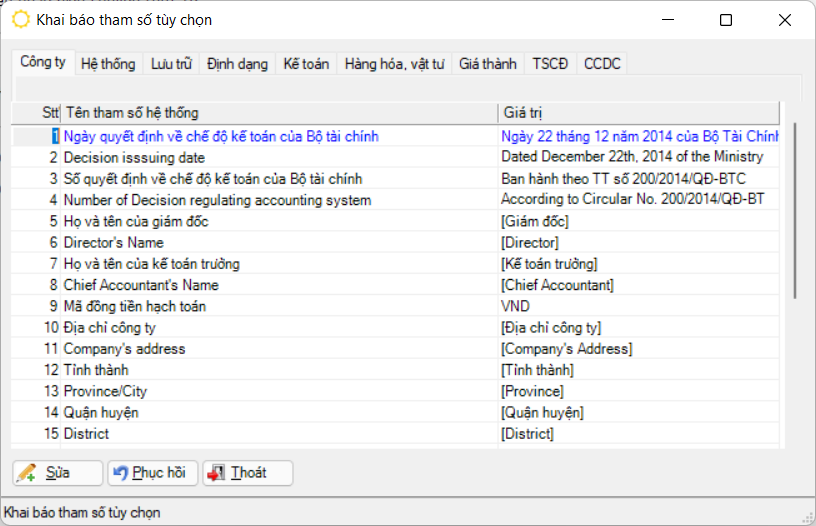
Nhóm tham số liên quan đến công ty
Ngày quyết định về chế độ kế toán của Bộ tài chính/ Decision isssuing date/ Số quyết định về chế độ kế toán của Bộ tài chính/ Number of Decision regulating accounting system
Thông tin về chế độ kế toán mà doanh nghiệp đang áp dụng theo tiếng Việt Nam hoặc tiếng Anh.
Họ và tên của giám đốc/ Director's name
Họ và tên giám đốc theo tiếng Việt Nam hoặc tiếng Anh sẽ được in trên các báo cáo kế toán.
Họ và tên của kế toán trưởng/ Chief accountant’s name
Họ và tên kế toán trưởng theo tiếng Việt Nam hoặc tiếng Anh sẽ được in trên các báo cáo kế toán.
Mã đồng tiền hạch toán/ Base currency
Mã đồng tiền hạch toán theo quy định của chế độ kế toán Việt Nam. Theo đó, tất cả các giao dịch liên quan đến đồng tiền khác với đồng tiền hạch toán thì sẽ được quy đổi ra đồng tiền hạch toán để lên báo cáo.
Địa chỉ công ty/ Company’s Address/ Tỉnh thành/ Province/ City/ Quận huyện/ District/ Số điện thoại/ Phone Number/ Số fax/ Fax Number/ Địa chỉ e-mail/ Email Address
Những thông tin tương ứng theo tiếng Việt Nam hoặc tiếng Anh sẽ được trình bày trên tờ khai thuế GTGT.
Mã số thuế của doanh nghiệp
Mã số thuế của doanh nghiệp. Mã số thuế sẽ được in trên các báo cáo thuế GTGT.
Thông tin tài khoản ngân hàng khi in hoá đơn
Thông tin về số tài khoản ngân hàng, tên tài khoản ngân hàng sử dụng khi in hoá đơn bán hàng trực tiếp từ chương trình.
Nếu không cập nhật trong chức năng "Khai báo thông tin theo đơn vị cơ sở" thì lấy ngầm định trong tham số tùy chọn.
Mã tính chất thuế ngầm định
Giá trị mặc nhiên khi nhập thuế GTGT đầu vào trong các chứng từ. Khai báo theo 5 tính chất sau:
1- Hàng hoá, dịch vụ dùng riêng cho SXKD chịu thuế GTGT đủ điều kiện khấu trừ thuế
2- Hàng hoá, dịch vụ không đủ điều kiện khấu trừ
3- Hàng hóa, dịch vụ dùng chung cho SXKD chịu thuế và không đủ điều kiện khấu trừ thuế
4- Hàng hóa dịch vụ dùng chung cho dự án đầu tư đủ điều kiện khấu trừ thuế
5-Hàng hóa dịch vụ không phải tổng hợp lên tờ khai 01/GTGT
Nhóm tham số liên quan đến hệ thống
Thời gian tự động làm tươi dữ liệu nhật ký người sử dụng (giây)
Số giây mặc định để chương trình tự cập nhật dữ liệu nhật ký người sử dụng.
Tính số dư, phát sinh theo kỳ/ năm
Tùy chọn này là “Kỳ” thì khi chạy chức năng “Khoá số liệu” chương trình sẽ thêm xử lý tính toán, tổng hợp dữ liệu phát sinh chi tiết để lưu theo từng kỳ. Đây là cơ sở để nâng cao tốc độ khi lên một số báo cáo cần thiết (như báo cáo tài chính, báo cáo cân đối công nợ,…).
Hiển thị thông tin ngày khoá sổ và ngày làm việc cho màn hình nhập liệu
Tuỳ chọn này là “Có” thì trên các màn hình nhập liệu chứng từ, người dùng có thể thấy được thông tin ngày khoá số liệu và khoảng thời gian làm việc hiện hành.
Hiển thị ngày giờ hệ thống trên báo cáo
Tuỳ chọn này là “Có” thì trên các báo cáo tài chính, sổ sách kế toán hình thức NKC, sổ sách kế toán hình thức CTGS sẽ in được thông tin thời gian làm việc hiện hành.
Tên phông chữ trên mẫu in
Tùy chọn này cho phép chọn kiểu chữ cho báo cáo. Nếu không nhập chính xác tên phông chữ, chương trình sẽ tự động thay bằng font chuẩn của hệ điểu hành window (Microsoft Sans Serif)
Phóng to, thu nhỏ phông chữ trên mẫu in
Tùy chọn này cho phép chọn cỡ chữ cho báo cáo. Nếu nhập 1 có nghĩa là giá trị cỡ chữ hiện tại của tất cả các đối tượng trên báo cáo sẽ cộng thêm 1.
Cách đọc trường tiền
Tuỳ chọn cách đọc trường tiền theo kiểu: 1- Ngắn gọn – ví dụ: 100.000.123,45, đọc là: “Một trăm triệu, một trăm hai mươi ba đô la và bốn mươi lăm xu”
2 – Đầy đủ – ví dụ: 100.000.123,45, đọc là: “Một trăm triệu, không nghìn, một trăm hai mươi ba đô la và bốn mươi lăm xu”
Xin tham khảo danh mục tiền tệ để xem thử cách đọc của từng loại tiền tệ.
Nhóm tham số liên quan lưu trữ
Thư mục chứa tệp lưu trữ trên máy chủ
Xác định đường dẫn cho các tệp lưu trữ. Đường dẫn cho phép khai báo theo địa chỉ trên máy chứa dữ liệu (máy chủ). Ví dụ: “D:\Databases\Backup\”.
Thư mục chứa tệp lưu trữ trên máy chứa dữ liệu khác
Xác định đường dẫn khác cho các tệp lưu trữ. Đường dẫn cho phép khai báo theo địa chỉ trên máy chứa dữ liệu. Ví dụ: “C:\Databases\Backup\”.
Lưu ý:
- Nếu ta khai báo tại máy trạm, đường dẫn chứa tập tin lưu trữ được hiểu là đường dẫn mạng (tương đối). Vì tác vụ nén số liệu được yêu cầu từ máy trạm.
- Nếu khai báo dạng tuyệt đối của máy chủ chương trình –khi thực thi trên máy trạm- sẽ không hiểu địa chỉ đó. Đây là đường dẫn mà máy trạm có thể thấy được chứ không phải đường dẫn tuyệt đối trên máy chủ. Vì chương trình phải dựa vào đường dẫn trên để nén tệp lưu trữ.
Cụ thể ta phải khai báo dạng đường dẫn một thư mục được chia sẻ từ máy chủ \server1\backup\, \server2\luutru...
Nhóm tham số liên quan đến định dạng
Định dạng trường giá/ Giá ngoại tệ/ Tiền/ Tiền ngoại tệ/ Số lượng/ Tỷ giá/ Tỷ lệ/ Phần chú giải trường số trong đồ thị
Ảnh hưởng đến thể hiện các trường số trong màn hình nhập liệu và in báo cáo, chứng từ.
Chú ý
Do các trường số lượng, giá, thành tiền trong chương trình được thiết kế tương ứng 3, 4, 2 số lẻ, nên việc khai báo nhiều hơn là không có ý nghĩa.
Chú ý:
Có sự khác nhau giữa khai báo ##0 và ### (Xem thêm về định dạng số trong các chương trình bảng tính)
Ví dụ:
- Nếu định dạng là "###" thì khi có giá trị 0 sẽ hiển thị là " ".
- Nếu định dạng là "##0" thì khi có giá trị 0 sẽ hiển thị là 0.
Chú ý:
Về việc hiển thị chỉ số lẻ trên màn hình duyệt số liệu
Ví dụ:
- Khai báo định dạng trường số lượng có 4 số lẻ: # ### ### ##0.0000
- Nhập số dư 1 số mặt hàng có số lượng là: “0.13”
- Xem báo cáo kho thì trường số lượng hiển thị là “.13” (mất đi số 0 đứng trước)
Đây không phải là lỗi chương trình. Do chương trình luôn chuyển về khuôn dạng #.## để các ô không có dữ liệu hoặc giá trị bằng 0 thì sẽ chuyển thành trống (nếu không có xử lý này thì trên màn hình duyệt số liệu sẽ toàn là 0.00 ở tất cả các ô).
Phần này có thể chỉnh sửa chương trình theo khách hàng nhưng phải cân nhắc kỹ. Vì việc hiển thị chỉ trên màn hình duyệt số liệu, in ra mẫu in vẫn đúng nên khuyến cáo không nên chỉnh sửa.
Ký tự ngăn cách hàng nghìn / Số thập phân
Có thể khai báo ký tự ngăn cách hàng nghìn, thập phân.
Ký hiệu số âm
Có thể khai báo ký hiệu số âm khi lên báo cáo dạng “Dấu trừ” hoặc “Dấu ngoặc”.
Kích cỡ phông chữ của ngôn ngữ thứ 2 trong báo cáo
Có thể khai báo kích cỡ phông chữ của ngôn ngữ thứ 2 trong báo cáo.
Nhóm tham số liên quan đến kế toán
Danh sách tài khoản khử trùng trong mua bán hàng hoá, vật tư
Dùng để kiểm tra việc chuyển vào sổ cái các chứng từ vật tư, hàng hóa trong trường hợp xảy ra chứng từ trùng khi mua bán vật tư bằng tiền mặt. Nghiệp vụ mua vật tư, hàng hoá trả bằng tiền mặt sẽ có phiếu chi tiền mặt và phiếu nhập vật tư, hàng hoá. Trong trường hợp nêu trên hai chứng từ đều có sơ đồ hạch toán trùng nhau nhưng do hai kế toán viên khác nhau theo dõi và chúng có thể chứa các thông tin khác nhau. Ví dụ như bán hàng thu tiền ngay thì hoá đơn bán hàng do kế toán tiêu thụ thực hiện và có các thông tin về lượng, đơn giá, trị giá hàng hoá còn phiếu thu tiền do kế toán tiền mặt thực hiện và chỉ có thông tin về tổng giá trị hàng bán ra. Giá trị mặc nhiên cho tham số này là 111,112. Chương trình sẽ kiểm tra mã nhập xuất trong khi lưu các chứng từ nhập xuất vật tư, nếu thuộc danh sách tài khoản khử trùng thì hạch toán trên chứng từ nhập xuất sẽ không được lưu vào sổ cái, bút toán này sẽ được nhập từ phiếu thu - chi.
Danh sách các tài khoản công nợ phải thu (/phải trả)
Chương trình chỉ hiện những tài khoản công nợ được khai báo trong danh sách này khi xem báo cáo liên quan tài khoản công nợ.
Khi khai báo trong danh mục tài khoản nếu không có trong danh sách này thì cũng không thể thiết lập tài khoản công nợ.
Tài khoản thu nhập tất toán cho các hóa đơn
Chương trình tự động hạch toán vào có tài khoản doanh thu này, đối ứng với tài khoản công nợ của hóa đơn cần tất toán, khi chạy tất toán cho các hóa đơn trong “Phân hệ kế toán công nợ phải thu, phải trả/ cập nhật số liệu/ tất toán cho các hóa đơn”. Tài khoản thu nhập ngầm định trong chương trình là 7113- Doanh thu khác.
Tài khoản chi phí tất toán cho các hóa đơn
Chương trình tự động hạch toán vào nợ tài khoản chi phí này, đối ứng với tài khoản công nợ của hóa đơn cần tất toán, khi chạy tất toán cho các hóa đơn trong “Phân hệ kế toán công nợ phải thu, phải trả/ cập nhật số liệu/ tất toán cho các hóa đơn”. Tài khoản chi phí ngầm định trong chương trình là 8113- Chi phí khác.
Tài khoản chênh lệch giá hàng tồn kho
Chương trình tự động định khoản tiền chênh lệch của hàng tồn kho theo tài khoản này khi tính giá trung bình nếu vật tư chưa được khai báo “Tài khoản chênh lệch giá vốn” trong danh mục vật tư.
Danh sách tài khoản doanh thu
Khai báo các tài khoản doanh thu, thu nhập cần lên số liệu trên “Báo cáo nhanh tình hình doanh thu, chi phí, công nợ quá hạn” (thuộc phần Báo cáo quản trị/ Báo cáo quản trị theo thời gian).
Danh sách tài khoản chi phí
Khai báo các tài khoản chi phí cần lên số liệu trên “Báo cáo nhanh tình hình doanh thu, chi phí, công nợ quá hạn” (thuộc phần Báo cáo quản trị/ Báo cáo quản trị theo thời gian).
Tài khoản xác định kết quả kinh doanh
Khai báo tài khoản xác định kết quả kinh doanh, chương trình ngầm định là 911.
Tham số này dùng để xác định tài khoản không tính giảm trừ, trong khai báo mẫu của các báo cáo có trường "Tính giảm trừ" chọn có hay không (như Báo cáo kết quả hoạt động sản xuất kinh doanh,...)
Ví dụ:
Tài khoản 511 trong kỳ có phát sinh như sau:
Phát sinh Có 511 đối ứng 111 là 100.000.000, đối ứng 131 là 200.000.000;
Phát sinh Nợ 511 đối ứng 531 là 10.000.000, đối ứng 532 là 5.000.000, đối ứng 911 là 285.000.000.
Chỉ tiêu khai báo Lấy phát sinh có 511 và tính giảm trừ chọn 1 – Tính giảm trừ. Tài khoản xác định kết quả kinh doanh khai báo là 911.
Chương trình xử lý: Lấy phát sinh có của tài khoản 511 trừ đi phát sinh nợ của tài khoản 511 (các phát sinh nợ này phải khác các phát sinh đối ứng với tài khoản xác định kết quả kinh doanh.
Giá trị của chỉ tiêu là: 100.000.000 + 200.000.000 – 10.000.000 – 5.000.000 = 285.000.00
Danh sách các đầu tài khoản không có số dư
Khai báo này giúp cho chương trình nhận biết khi cập nhật các số dư đầu kỳ. Giá trị mặc nhiên của tham số này là “5,6,7,8,9”.
Danh sách tài khoản tạo bút toán đảo chênh lệch tỷ giá
Theo thông tư 201/TT/BTC, đối với tài khoản tiền, tài khoản công nợ phải thu/phải trả ngắn hạn: sau khi đánh giá vào thời điểm cuối năm tài chính thì sang đầu năm sau phải làm bút toán đảo lại để xóa số dư trên các tài khoản liên quan (111,112,131_,331_,413). Đối với tài khoản công nợ phải thu/phải trả dài hạn: không làm bút toán đảo.
Như vậy không phải tất cả các tài khoản có số dư gốc ngoại tệ đều được thực hiện nghiệp vụ này, vì thế cần khai báo danh sách các tài khoản tạo bút toán đảo chênh lệch tỷ giá đầu kỳ sau.
Cách khai báo: nhập tài khoản tổng hợp hoặc chi tiết tùy ý, cách nhau bằng dấu phẩy.
Xem mục “Bút toán đảo CLTG” trong phần HDSD phân hệ kế toán tổng hợp và phải thu/phải trả.
Tính hệ số phân bổ tự động chi tiết theo đơn vị cơ sở
Nếu tham số Tính hệ số phân bổ tự động chi tiết theo đơn vị cơ sở” có giá trị là “1- Có” thì:
Màn hình “Điều kiện lọc” khi vào chức năng “Bút toán phân bổ tự động”, trường “Đơn vị” sẽ bắt buộc nhập, không nhập dạng tương đối), chỉ hiện lên các mã đơn vị được quyền để chọn (xét theo quyền “Mới”);
Các xử lý trong màn hình duyệt (gồm: xem chi tiết, tạo bút toán phân bổ, xóa bút toán phân bổ, tính hệ số phân bổ theo tài khoản hệ số) đều phải theo đvcs chọn ở màn hình “Điều kiện lọc”.
Lưu lại hệ số chi tiết theo từng đvcs nếu tùy chọn trên là “1- Có”.
Theo dõi thanh toán trong phiếu kế toán tổng hợp
Khai báo này nếu chọn là “Có” thì các phát sinh tăng liên quan đến tài khoản công nợ sẽ được theo dõi chi tiết như hoá đơn.
Chuyển diễn giải trong phiếu kế toán tổng hợp vào sổ theo tài khoản đối ứng
Liên quan vấn đề trình bày diễn giải trong nhật ký chung, chương trình cho phép lưu diễn giải hoán đổi giữa dòng tài khoản và tài khoản đối ứng.
Ví dụ:
- Nợ tài khoản 642: 100. Diễn giải: Chi phí sửa chữa phòng làm việc.
- Có tài khoản 1531: 70. Diễn giải: Xuất kho công cụ phục vụ quản lý.
- Có tài khoản 1532: 30. Diễn giải: Xuất kho nhiên liệu phục vụ quản lý.
Nếu giá trị tham số là "Không", chương trình sẽ lưu diễn giải như sau:
- Nợ tài khoản 642: 70. Diễn giải: Chi phí sửa chữa phòng làm việc.
- Có tài khoản 1531: 70. Diễn giải: Xuất kho công cụ phục vụ quản lý.
- Nợ tài khoản 642: 30. Diễn giải: Chi phí sửa chữa phòng làm việc.
- Có tài khoản 1532: 30. Diễn giải: Xuất kho nhiên liệu phục vụ quản lý.
Nếu giá trị tham số là "Có", chương trình sẽ lưu diễn giải như sau:
- Nợ tài khoản 642: 70. Diễn giải: Xuất kho công cụ phục vụ quản lý.
- Có tài khoản 1531: 70. Diễn giải: Chi phí sửa chữa phòng làm việc.
- Nợ tài khoản 642: 30. Diễn giải: Xuất kho nhiên liệu phục vụ quản lý.
- Có tài khoản 1532: 30. Diễn giải: Chi phí sửa chữa phòng làm việc.
Hiện thẻ chi phí trong giấy báo có
Trong nghiệp vụ thu tiền qua ngân hàng, phần chi phí sẽ được phân hàng tự động trừ vào khoản tiền nhận được. Nếu tham số này là "có" thì chương trình cho phép nhập thêm bút toán chi phí.
Hiện thẻ khấu trừ thuế trong giấy báo nợ/phiếu chi
Thẻ khấu trừ thuế để hạch toán bút toán khấu trừ thuế tại nguồn.
Vào chi tiết số dư khách hàng/ nhà cung cấp đầu năm tài chính
Khai báo này nếu chọn là “Có” thì trong trường hợp ngày bắt đầu nhập liệu khác với ngày bắt đầu năm tài chính, chức năng “Vào số dư đầu kỳ công nợ” thuộc phân hệ kế toán phải thu/ phải trả sẽ cho phép nhập cả số dư đầu năm tài chính theo từng đối tượng công nợ. Tuỳ chọn này chỉ dùng trong trường hợp số dư đầu năm tài chính có tình trạng: một đối tượng công nợ vừa có dư Nợ, vừa có dư Có trên 2 tiểu khoản khác nhau (nhưng cùng tài khoản công nợ mẹ), nhằm đảm bảo số liệu được bù trừ đúng theo qui định khi lên “Bảng cân đối kế toán”.
Việc cập nhật chi tiết này thay thế cho việc cập nhật số dư theo tài khoản tại chức năng “Vào số dư tài khoản đầu kỳ” thuộc phân hệ kế toán tổng hợp.
Lưu ý: trường hợp vẫn có tình trạng vừa dư Nợ, vừa dư Có trên nhưng không muốn nhập chi tiết cho từng đối tượng công nợ mà chỉ muốn nhập theo tài khoản thì phải khai báo tuỳ chọn trên là “Không”. Khi đó để số liệu được bù trừ theo đúng qui định thì người dùng phải tự bù trừ dư Nợ, dư Có giữa 2 tài khoản trước khi cập nhật vào chương trình (chỉ nhập dư Nợ hoặc dư Có sau khi bù trừ cho tài khoản có số dư lớn hơn).
Hiện số dư công nợ phải thu tức thời trên các hóa đơn
Đây là tham số ẩn, có 3 tùy chọn: 0- Không, 1- Hiện, 2- Hiện và luôn làm tươi), ngầm định = 2;
Khi chọn là 1 hoặc 2, chương trình cho phép hiện số dư tức thời trên các màn hình nhập liệu có trường mã khách ở phần thông tin chung.
Hiển thị khuyến mãi trên hoá đơn bán hàng
Khai báo này nếu chọn là “Có” thì trên màn hình nhập liệu hoá đơn bán hàng sẽ có thêm các trường thông tin “Khuyến mãi” và “Tài khoản chi phí khuyến mãi” để người dùng cập nhật.
Lưu ý: trường hợp hàng khuyến mãi luôn được xuất hoá đơn riêng biệt với hàng bán thì tuỳ chọn này phải là “Không”. Khi đó việc cập nhật hàng khuyến mãi được thực hiện tương tự như cập nhật phát sinh hàng bán.
Hiển thị số lượng, đơn giá trên hóa đơn mua dịch vụ
Nếu tham số “Hiển thị số lượng, đơn giá trên hóa đơn mua dịch vụ” có giá trị là “1- Có” thì:
Hóa đơn mua hàng dịch vụ, hóa đơn dịch vụ trả lại nhà cung cấp (trường hợp đồng tiền phát sinh trùng với đồng tiền hạch toán): màn hình sẽ thêm 3 cột “Đvt”, “Số lượng”, “Giá”, trước cột “Tiền hàng”;
Hóa đơn mua hàng dịch vụ, hóa đơn dịch vụ trả lại nhà cung cấp (trường hợp đồng tiền phát sinh khác với đồng tiền hạch toán): màn hình sẽ thêm 4 cột “Đvt”, “Số lượng”, “Giá bán nt” trước cột “Tiền hàng nt, “Giá bán” trước cột “Tiền hàng”.
Hiển thị số lượng, đơn giá trên hóa đơn bán dịch vụ
Nếu tham số “Hiển thị số lượng, đơn giá trên hóa đơn bán dịch vụ” có giá trị là “1- Có” thì:
Hóa đơn dịch vụ, hóa đơn dịch vụ trả lại (trường hợp đồng tiền phát sinh trùng với đồng tiền hạch toán): màn hình sẽ thêm 3 cột “Đvt”, “Số lượng”, “Giá bán” trước cột “Tiền”;
Hóa đơn dịch vụ, hóa đơn dịch vụ trả lại (trường hợp đồng tiền phát sinh khác với đồng tiền hạch toán): màn hình sẽ thêm 4 cột “Đvt”, “Số lượng”, “Giá bán nt” trước cột “Tiền hàng nt, “Giá bán” cho nằm trước cột “Tiền”
Cho phép sửa lại số hóa đơn tăng tự động
Khi sử dụng quyển chứng từ, nếu tham số này là "1" thì chương trình cho sửa số chứng từ. Khi không sử dụng quyển chứng từ, tham số này không tác dụng.
Cho phép sửa lại hóa đơn khi hóa đơn đã in
Nếu tham số này là "1" thì chương trình cho sửa thông tin chứng từ khi đã in.
Theo dõi thanh toán chi tiết theo các hóa đơn khai báo trong phần thuế đầu vào
Khai báo này nếu chọn là “Có” thì thông tin hoá đơn trong các phiếu hoá đơn mua hàng trong nước, hoá đơn mua dịch vụ, phiếu nhập chi phí được chuyển vào tệp theo dõi thanh toán từ ngăn khai báo thông tin thuế đầu vào. Với tuỳ chọn này thì có thể nhập nhiều hoá đơn của một nhà cung cấp trong cùng một phiếu nhập liệu. Trường hợp ngăn thông tin thuế không có dữ liệu thì chương trình sẽ ngầm định lấy thông tin từ ngăn chi tiết. Khai báo này nếu chọn là “Không” thì thông tin hoá đơn được lấy từ ngăn chi tiết. Khi đó, mỗi phiếu nhập liệu chỉ được nhập cho một hoá đơn duy nhất.
Kiểu đánh giá chênh lệch tỷ giá đối với số dư tài khoản công nợ
Có 2 kiểu tùy chọn: "Đánh giá số dư một bên", "Đánh giá số dư hai bên".
Trong “Bút toán chênh lệch tỷ giá”, chương trình đánh giá chênh lệch đối với tài khoản công nợ dựa vào tham số này:
- Nếu giá trị tham số trên là “Đánh giá số dư một bên” và tài khoản công nợ đánh giá thuộc tham số “Danh sách tài khoản công nợ phải thu” thì: yêu cầu chỉ đánh giá đối với các mã khách có số dư cuối kỳ bên Nợ;
- Nếu giá trị tham số trên là “Đánh giá số dư một bên” và tài khoản công nợ đánh giá thuộc tham số “Danh sách tài khoản công nợ phải trả” thì: yêu cầu chỉ đánh giá đối với các mã khách có số dư cuối kỳ bên Có;
- Nếu giá trị tham số trên là “Đánh giá số dư hai bên”: tài khoản có số dư nợ hoặc có đều được đánh giá, không quan tâm là tài khoản công nợ phải thu hay phải trả.
Kiểm tra mã số thuế đúng/sai
Bao gồm 3 tuỳ chọn: không kiểm tra; kiểm tra và cảnh báo; kiểm tra và không cho lưu. Chức năng này sẽ kiểm tra mã số thuế doanh nghiệp đúng hay sai khi cập nhật danh mục khách hàng, nhà cung cấp.
Kiểm tra trùng mã số thuế
Bao gồm 3 tuỳ chọn: không kiểm tra; kiểm tra và cảnh báo; kiểm tra và không cho lưu. Chức năng này sẽ kiểm tra nếu mã số thuế doanh nghiệp bị trùng khi cập nhật danh mục khách hàng, nhà cung cấp.
Mã thuế GTGT đầu vào ngầm định
Khai báo mã thuế ngầm định khi thêm mới các chứng từ có cập nhật thông tin thuế GTGT đầu ra.
Mã thuế GTGT đầu ra ngầm định
Khai báo mã thuế ngầm định khi thêm mới các chứng từ có cập nhật thông tin thuế GTGT đầu vào.
Tính thuế đối với các mặt hàng khuyến mãi
Khai báo này nếu chọn là “Có” thì khi cập nhật hoá đơn bán hàng, hoặc hàng bán bị trả lại chương trình sẽ hạch toán thêm phần tiền thuế GTGT đối với các mặt hàng khuyến mãi. Nếu chọn “Không”, chương trình chỉ hạch toán tiền thuế GTGT đối với hàng bán.
Tính thuế tiêu thụ đặc biệt cho hàng nhập khẩu
Khai báo này nếu chọn là “Có” thì trong các màn hình nhập đơn hàng nhập khẩu, tờ khai hải quan, hoá đơn mua hàng nhập khẩu sẽ có thêm các thông tin về thuế tiêu thụ đặc biệt để cập nhật.
Tùy chọn không theo dõi công nợ chi tiết theo hóa đơn
Chức năng này có 2 tham số ẩn “Theo dõi công nợ phải thu chi tiết theo hóa đơn” (1- Có, 0- Không) và “Theo dõi công nợ phải trả chi tiết theo hóa đơn” (1- Có, 0- Không), ngầm định bằng 1 cho cả 2 tham số trên;
Nếu 2 tham số trên có giá trị=1 – Có thì chương trình xử lý như hiện tại (tức không thay đổi gì);
Nếu tham số “Theo dõi công nợ phải thu chi tiết theo hóa đơn”=0 – Không thì khi lưu các phiếu (hóa đơn bán hàng, hóa đơn dịch vụ) yêu cầu không post vào tệp hóa đơn đầu ra (chi tiết hóa đơn phải thu).
Nếu tham số “Theo dõi công nợ phải trả chi tiết theo hóa đơn”=0 – Không thì khi lưu các phiếu (hóa đơn mua hàng trong nước, hóa đơn mua hàng nhập khẩu, phiếu nhập chi phí, phiếu nhập mua xuất thẳng, hóa đơn mua dịch) yêu cầu không post vào tệp hóa đơn đầu vào (chi tiết hóa đơn phải trả).
Để tối ưu hóa tốc độ thực thi của chương trình, nếu không có nhu cầu theo dõi công nợ chi tiết theo hóa đơn, có thể khai báo tham số “Theo dõi công nợ phải thu chi tiết theo hóa đơn” là 0 để tắt chế độ lưu hóa đơn chi tiết.
In báo cáo vật tư theo số tham chiếu
Tham số ẩn “In báo cáo vật tư theo số tham chiếu” có 2 tùy chọn: Có/Không, ngầm định = Có.
Đối với chứng từ là Hóa đơn bán hàng (HDA) và Hóa đơn xuất trả lại nhà cung cấp (PXC) ưu tiên lấy “Số tham chiếu” trước, nếu không có số tham chiếu mới lấy số chứng từ để lên các báo cáo công nợ phải thu, phải trả và các báo cáo nhập/xuất/tồn vật tư.
Lưu ý:
Vì lý do an toàn số liệu, các tham số ẩn không dành cho người sử dụng cuối khai báo, nên sẽ không thể hiện trên màn hình khai báo tham số. Nếu người dùng quan tâm, xin liên hệ nhân viên tư vấn để được hỗ trợ.
Ký hiệu mẫu số hóa đơn đầu vào ngầm định/ Ký hiệu mẫu số hóa đơn đầu ra ngầm định
Hai tham số: “Ký hiệu mẫu số hóa đơn đầu vào ngầm định”, “Ký hiệu mẫu số hóa đơn đầu ra ngầm định” truy xuất từ “Danh mục ký hiệu mẫu số hóa đơn”, không bắt buộc nhập.
Nếu người sử dụng có chọn ký hiệu mẫu số hóa đơn tại 2 tham số này thì chương trình sẽ ngầm định khi lập các chứng từ có trường “Ký hiệu mẫu” để lên báo cáo thuế.
Hiện thông tin trường tự do dạng ngăn
Tham số ẩn “Hiện thông tin trường tự do dạng ngăn” (Có/Không), ngầm định: “Có”.
Nếu tham số trên là “Có”, khi thêm các trường tự do ở phần thông tin chung, chương trình tạo ra một ngăn “Thông tin chung”, nằm ngoài cùng bên phải màn hình nhập liệu (thuộc phần chi tiết).
Thao tác khi thực hiện: Người dùng vào Hệ thống\ Danh mục\ Khai báo các màn hình nhập chứng từ. Vào “Thông tin về trường tự do”, chọn các trường cần khai báo rồi tích vào "Sử dụng trường tự do ở phần thông tin chung". (khoi-dau.md))
Nhóm tham số liên quan đến tồn kho
Vật tư trắng
Vật tư được dùng trong trường hợp phòng mua hàng chỉ biết tên gọi nhưng chưa có mã trong hệ thống danh mục vật tư, vật tư sẽ được lập mã bởi bộ phận kho hàng sau đó (Vật tư trắng được sử dụng trong phiếu nhu cầu vật tư).
Cách tính giá trung bình
Tùy chọn tính giá trung bình chung cho tất cả các kho hay theo từng kho.
Tính giá trung bình chung cho các kho theo nhóm kho
Tùy chọn tính giá cho 1 nhóm kho, được thiết kế để sử dụng trong trường hợp tính giá theo từng nhóm kho trong 1 đơn vị cơ sở riêng biệt (hoặc 1 nhóm kho có tính chất tương tự nhau, ví dụ kho khuyến mãi), các xử lý chỉ ảnh hưởng đơn vị đó.
Cách tính giá NTXT
Tùy chọn tính giá NTXT đúng theo từng ngày hay đúng theo tháng.
- “Đúng theo ngày”: Tùy chọn tính toán đúng theo từng ngày cho một phiếu xuất. Nếu một phiếu xuất theo giá NTXT có số lượng xuất lớn hơn tồn kho cho đến ngày xuất thì chương trình sẽ không tính được giá cho phiếu xuất này và sẽ hiện thông báo “Không đủ vật tư để xuất ” để người dùng kiểm tra lại.
- “Đúng theo tháng”: tùy chọn tính toán đúng theo tháng. Những phiếu nhập hoặc tồn kho chỉ cần đáp ứng số lượng xuất theo tháng.
Áp giá chênh lệch vào phiếu xuất cuối cùng
Nếu chọn là “Có” thì chương trình sẽ tự động áp khoản tiền chênh lệch của hàng tồn kho khi tính giá trung bình vào phiếu xuất cuối cùng.
Tạo phiếu xuất chênh lệch trong trường hợp vật tư không có xuất trong kỳ
Nếu chọn là “Có” thì chương trình sẽ tự động tạo phiếu xuất chênh lệch giá vốn hàng tồn kho ngay cả trong trường hợp vật tư không có phát sinh xuất trong kỳ nhưng có chênh lệch.
Lưu ý:
Trường hợp vật tư được tính theo giá chung cho các kho và khi tính giá trung bình có khai báo tại trường “Tạo PX chênh lệch”=2 – “Tất cả các trường hợp” thì tham số này phải được chọn là “Có” để số liệu tồn kho sau khi tạo chênh lệch vẫn đảm bảo tính hợp lý và cân đối.
Ví dụ:
Vật tư VTA tính giá trung bình chung cho tất cả các kho. Tham số "Tạo phiếu xuất chênh lệch trong trường hợp vật tư không có xuất trong kỳ" chọn "Có".
Trong kỳ, kho K1 nhập 100 VTA - giá 100.000 vnd, kho K2 nhập 100 VTA - giá 200.000 vnd.
Chạy tính giá trung bình, trường "Tạo phiếu xuất chênh lệch" chọn loại 2 → kho K1 tạo ra phiếu xuất chênh lệch số tiền –5.000.000 vnd, kho K2 tạo ra phiếu xuất chênh lệch số tiền là 5.000.000 vnd.
Có/Không tính giá trung bình ngoại tệ
Có tính giá trung bình theo ngoại tệ hay chỉ tính giá trung bình theo đồng tiền hạch toán. Nếu tính giá trung bình theo ngoại tệ, phải nhập phát sinh nhập theo ngoại tệ.
Tính giá trung bình có điều chuyển vòng giữa các kho
Có hai tùy chọn: Có và Không Chương trình có thể tính giá trung bình cho vật tư khi xuất điều chuyển vòng từ kho A → kho B → kho C → kho A.
Qui đổi tồn kho tức thời từ các đơn vị tính khác về đơn vị tính nhập liệu
Nếu giá trị tham số trên là “Có” thì khi nhập liệu, tồn kho tức thời hóa đơn qui về đvt trên màn hình nhập liệu;
Ngược lại tham số trên là “Không”, tồn kho tức thời hóa đơn đúng theo số tồn của từng đvt trên màn hình nhập liệu.
Tham số này ảnh hưởng trên:
- Các màn hình nhập liệu có hiện cột “Tồn kho”;
- Màn hình “F12 – Phân bổ vị trí, lô” khi lấy số liệu từ bước trước, cụ thể:
- Phiếu xuất bán (SO): lấy số liệu từ đơn hàng, lệnh xuất, hóa đơn bán hàng;
- Phiếu xuất trả lại nhà cung cấp (PO): lấy số liệu từ hóa đơn, hóa đơn xuất trả lại nhà cung cấp;
- Phiếu xuất kho (bên kho): lấy số liệu từ phiếu yêu cầu;
- Phiếu xuất điều chuyển (bên kho): lấy số liệu từ phiếu yêu cầu.
Qui đổi tồn kho thực tế tức thời từ các đơn vị tính khác về đơn vị tính nhập liệu
Tương tự như "Qui đổi tồn kho tức thời từ các đơn vị tính khác về đơn vị tính nhập liệu".
Nếu giá trị tham số trên là “Có” thì khi nhập liệu, tồn kho thực tế qui về đvt trên màn hình nhập liệu;
Ngược lại tham số trên là “Không”, tồn kho tức thời thực tế đúng theo số tồn của từng đvt trên màn hình nhập liệu.
Tham số này ảnh hưởng trên:
- Các màn hình nhập liệu có hiện cột “Tồn kho”;
- Màn hình “F9 – Xem tồn kho” trên “Phiếu xuất kho thực tế”, “Phiếu xuất điều chuyển thực tế”;
- Màn hình “F12 – Phân bổ vị trí, lô” khi lấy số liệu từ bước trước, cụ thể:
- Phiếu xuất bán (SO): lấy số liệu từ đơn hàng, lệnh xuất, hóa đơn bán hàng;
- Phiếu xuất trả lại nhà cung cấp (PO): lấy số liệu từ hóa đơn, hóa đơn xuất trả lại nhà cung cấp;
- Phiếu xuất kho (bên kho): lấy số liệu từ phiếu yêu cầu;
- Phiếu xuất điều chuyển (bên kho): lấy số liệu từ phiếu yêu cầu.
Hiện tồn kho tức thời trên màn hình nhập liệu/ Xử lý khi xuất hàng hóa, vật tư làm cho số lượng tồn kho bị âm
Chọn thể hiện tồn kho tức thời ngay trên phiếu và cảnh báo trong khi nhập chứng từ xuất kho. Số lượng tồn kho tức thời sẽ tính đến thời điểm tồn hiện tại, cảnh báo xuất âm tính đến thời điểm làm phiếu xuất.
Ví dụ: Giả sử vật tư A không có số lượng tồn kho
- Nhập 2 phiếu nhập:
- Ngày 03/01/2010: 1000 vật tư A
- Ngày 05/01/2010: 2000 vật tư A
- Sau đó nhập 1 phiếu xuất:
- Ngày 04/01/2010: 1500 vật tư A
Số lượng tồn kho tức thời thể hiện trên phiếu xuất ngày 04/01/2010 là 3000 vật tư A nhưng khi nhập số lượng xuất 1500 vật tư A chương trình sẽ cảnh báo xuất âm.
Có các trường hợp sau:
- Tồn kho theo vật tư;
- Tồn kho theo kho;
- Tồn kho theo vị trí;
- Tồn kho theo lô.
Áp dụng tham số trên cho các phiếu:
- Hiện tồn kho tức thời trên màn hình nhập liệu: hóa đơn bán hàng, hóa đơn hàng bán trả lại, hóa đơn mua hàng trong nước, hóa đơn mua hàng nhập khẩu, phiếu nhập mua - xuất thẳng, hóa đơn xuất trả lại nhà cung cấp, phiếu xuất kho, phiếu xuất điều chuyển
Lưu ý: Khi chọn hiện tồn kho theo kho - vật tư, các chứng từ sau sẽ không quan tâm đến vị trí, lô dù màn hình nhập liệu vẫn hiện vị trí, lô: hóa đơn bán hàng mã giao dịch 2, các hóa đơn mua hàng mã giao dịch 2.
- Xử lý khi xuất hàng hóa, vật tư làm cho số lượng tồn kho bị âm: hóa đơn bán hàng, hóa đơn xuất trả lại nhà cung cấp, phiếu xuất kho, phiếu xuất điều chuyển
Hiện tồn kho thực tế tức thời trên màn hình nhập liệu/ Xử lý khi xuất hàng hóa, vật tư làm cho số lượng tồn kho thực tế bị âm
Chọn thể hiện tồn kho tức thời ngay trên phiếu và cảnh báo trong khi nhập chứng từ xuất kho. Số lượng tồn kho tức thời sẽ tính đến thời điểm tồn hiện tại, cảnh báo xuất âm tính đến thời điểm làm phiếu xuất.
Ví dụ: Giả sử vật tư A không có số lượng tồn kho
- Nhập 2 phiếu nhập:
- Ngày 03/01/2010: 1000 vật tư A
- Ngày 05/01/2010: 2000 vật tư A
- Sau đó nhập 1 phiếu xuất:
- Ngày 04/01/2010: 1500 vật tư A
Số lượng tồn kho tức thời thể hiện trên phiếu xuất ngày 04/01/2010 là 3000 vật tư A nhưng khi nhập số lượng xuất 1500 vật tư A chương trình sẽ cảnh báo xuất âm.
Có các trường hợp sau:
- Tồn kho theo vật tư;
- Tồn kho theo kho;
- Tồn kho theo vị trí;
- Tồn kho theo lô.
Áp dụng tham số trên cho các phiếu:
- Hiện tồn kho tức thời trên màn hình nhập liệu cho bộ phận kho: phiếu xuất bán, phiếu nhập mua, phiếu xuất trả lại nhà cung cấp, phiếu xuất kho thực tế, phiếu xuất điều chuyển thực tế, đơn hàng (có loại chứng từ là xuất hóa đơn ngay).
- Xử lý khi xuất hàng hóa, vật tư làm cho số lượng tồn kho thực tế bị âm: đơn hàng bán, phiếu xuất bán, phiếu xuất trả lại nhà cung cấp, phiếu xuất kho thực tế, phiếu xuất điều chuyển thực tế.
Kiểm tra số lượng tồn kho bị âm chi tiết theo đvt/ Kiểm tra số lượng tồn kho thực tế bị âm chi tiết theo đvt
Cho phép tùy chọn cảnh báo âm kho (khi lưu phiếu) chi tiết theo đvt. Có 2 tùy chọn: "Có", "Không".
- Nếu giá trị các tham số trên là “Không” thì chương trình xử lý theo các tham số "Xử lý khi xuất hàng hóa, vật tư làm cho số lượng tồn kho bị âm","Xử lý khi xuất hàng hóa, vật tư làm cho số lượng tồn kho thực tế bị âm", tức cảnh báo tồn kho âm dựa vào đvt chuẩn;
- Ngược lại chương trình sẽ tính toán tồn kho chi tiết cho từng đvt trên màn hình nhập liệu để kiểm tra tồn kho âm.
Xử lý khi xuất hàng hóa, vật tư làm cho số lượng tồn kho nhỏ hơn mức tồn tối thiểu
Bao gồm các xử lý sau:
- Không xử lý;
- Cảnh báo và cho lưu;
- Cảnh báo và không cho lưu.
Xử lý khi nhập hàng hóa, vật tư làm cho số lượng tồn kho lớn hơn mức tồn tối đa
Bao gồm các xử lý sau:
- Không xử lý;
- Cảnh báo và cho lưu;
- Cảnh báo và không cho lưu.
Áp giá xuất tức thời cho hàng hóa, vật tư theo phương pháp trung bình di động/ trung bình tháng/ nhập trước xuất trước khi lưu chứng từ
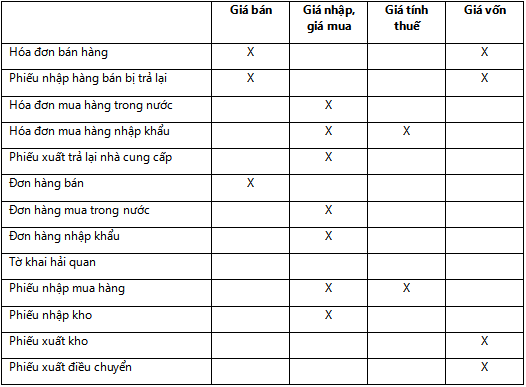
Nếu chọn là “Có” thì khi lưu chứng từ chương trình sẽ tự động tính giá xuất theo các phương pháp trên tương ứng cho từng vật tư, hàng hoá. Tuy nhiên kết quả giá xuất này chỉ là tạm tính. Cuối kỳ phải chạy lại các chức năng tính giá tương ứng. Tự động tính trường giá dựa vào trường tiền khi trường giá=0 Nếu chọn là “Có” thì trong trường hợp không nhập giá trong các chứng từ có liên quan đến số lượng và giá thì chương trình tự động lấy cột tiền chia cho cột số lượng khi ra khỏi cột giá. Mức độ ảnh hưởng của tùy chọn trong các phiếu:
Kiểu cảnh báo số lượng khi lấy số liệu từ bước trước
Khi lấy số liệu từ bước trước trong trường hợp số lượng lấy lớn hơn số lượng của phiếu bước trước, chương trình sẽ thực hiện theo 3 tùy chọn “Không xử lý”, “Cảnh báo”, “Không cho thực hiện”.
Lưu ý:
- Tính cả số lượng đã được lấy ở các phiếu trước đó để so sánh và cảnh báo;
- Các phiếu đã được lấy xong thì yêu cầu không hiện lên để lấy nữa.
Kiểm kê hàng hóa, vật tư chi tiết theo đvt
“Kiểm kê hàng hóa, vật tư chi tiết theo đvt” có 2 tùy chọn: Có/Không, ngầm định bằng “Không”.
Tham số ảnh hưởng đến chức năng “Kiểm kê vật tư, hàng hóa”:
- Nếu tham số trên = “Không”: khi “Lấy dữ liệu” thể hiện tồn kho theo đvt chuẩn;
- Nếu tham số trên = “Có”: khi “Lấy dữ liệu” chương trình thể hiện tồn kho chi tiết theo từng đvt;
- Đối với các dòng thêm mới thì cho phép cập nhập tại trường “Đvt” trong phần chi tiết (nếu tham số trên = “Có”).
Kế toán theo dõi thông tin vị trí kho
Tùy chọn này chỉ áp dụng cho kế toán, nếu chọn là "Không" thì các chứng từ theo dõi tồn kho kế toán sẽ không được theo dõi theo “Vị trí” kho. Còn các chứng theo dõi tồn kho thực tế vẫn được theo dõi theo “Vị trí” kho.
Kế toán theo dõi thông tin lô vật tư
Tùy chọn này chỉ áp dụng cho kế toán, nếu chọn là "Không" thì các chứng từ theo dõi tồn kho kế toán sẽ không được theo dõi theo “Lô” vật tư. Các chứng từ theo dõi tồn kho thực tế vẫn được theo dõi theo “Lô” vật tư.
Chú ý:
Nếu hai tham số trên chọn là “Không” thì các trường “Vị trí”, “Lô” tương ứng trong các phiếu nhập liệu sau sẽ không có:
- Hóa đơn bán hàng (loại chứng từ 1, 3);
- Hóa đơn hàng bán trả lại (loại chứng từ 1);
- Hóa đơn điều chỉnh giá hàng bán;
- Hóa đơn mua hàng trong nước (loại chứng từ 1, 3);
- Hóa đơn mua hàng nhập khẩu (loại chứng từ 1, 3);
- Phiếu nhập mua - xuất thẳng (loại chứng từ 1, 3);
- Phiếu nhập điều chỉnh giá hàng mua;
- Phiếu nhập chi phí mua hàng;
- Hóa đơn xuất trả lại nhà cung cấp (loại chứng từ 1);
- Phiếu nhập kho;
- Phiếu xuất kho;
- Phiếu xuất điều chuyển;
- Phiếu nhập điều chuyển;
- Vào tồn kho đầu kỳ;
- Vào chi tiết tồn kho NTXT.
Nhóm tham số liên quan đến giá thành
Tính giá thành theo sản phẩm
Chọn là “Có” để xác nhận đối tượng tính giá thành là sản phẩm.
Tính giá thành theo bộ phận
Chọn là “Có” nếu đối tượng tính giá thành có thêm yếu tố là “Bộ phận”.
Tính giá thành theo lệnh sản xuất
Chọn là “Có” nếu đối tượng tính giá thành có thêm yếu tố là “Lệnh sản xuất”.
Làm tròn trường hệ số
Khai báo số lẻ khi tạo hệ số, chương trình ngầm định là 4.
Tính định mức nhiều bước
Bao gồm 2 tùy chọn:
- Nếu chọn là “Có”, chương trình sẽ tính đến cùng định mức vật tư có trong thành phẩm;
- Nếu chọn là “Không”, chương trình chỉ quan tâm định mức có trong thành phẩm.
Nhóm tham số liên quan đến tài sản cố định
Phương pháp tính khấu hao
Bao gồm 2 tùy chọn:
- Nếu chọn “Theo nguyên giá”, chương trình sẽ tính “Giá trị khấu hao kỳ” bằng cách lấy nguyên giá chia số kỳ khấu hao khi khai báo thông tin tài sản;
- Nếu chọn “Theo giá trị còn lại”, chương trình sẽ tính “Giá trị khấu hao kỳ” bằng cách lấy giá trị còn lại chia số kỳ khấu hao.
Lưu ý:
Các tuỳ chọn trên chỉ là tiện ích, người dùng được phép sửa lại “Giá trị khấu hao kỳ” tuỳ ý.
Tính khấu hao theo ngày
Bao gồm 2 tùy chọn:
- Nếu chọn là “Có”, chương trình sẽ tính khấu hao kể từ ngày mà tài sản được đưa vào sử dụng thực tế hoặc khi tài sản được khai báo giảm;
- Nếu chọn là “Không”, chương trình sẽ tính khấu hao theo nguyên tắc tròn kỳ.
Tính hết giá trị còn lại vào kỳ kết thúc khấu hao
Tuỳ chọn này là “Có” thì khi tính khấu hao tại kỳ kết thúc tính khấu của tài sản cố định, chương trình sẽ trích khấu hao theo toàn bộ giá trị còn lại của tài sản. Thông tin “Ngày kết thúc” khấu hao của tài sản được cập nhật trong phần “Cập nhật thông tin tài sản cố định”. Trường hợp để trắng “Ngày kết thúc” thì tuỳ chọn trên không có tác dụng.
Nhóm tham số liên quan đến CCDC
Ý nghĩa tương tự như “Nhóm tham số liên quan đến tài sản cố định”. Nhưng không tính phân bổ theo ngày.
Thao tác
Sửa giá trị của các tham số tùy chọn
Để sửa giá trị của một tham số ta thực hiện theo các bước sau:
- Chọn nhấn phím chức năng -
 - “Sửa”.
 - Màn hình sẽ xuất hiện ô nhập giá trị để sửa giá trị của các tham số tùy chọn.
- Tiếp theo cập nhật các giá trị mới cho các tham số.
- Để chấp nhận các giá trị sau khi cập nhật chọn nút lệnh -
 - "Lưu ".
Phục hồi các giá trị cũ của tham số
Để phục hồi lại giá trị ban đầu của chương trình (các giá trị mặc nhiên) khi cài đặt ta chọn chức năng phục hồi lại giá trị cài đặt.