Truy vấn dữ liệu
Đường dẫn: Hệ thống → Tiện ích → Truy vấn dữ liệu
Tiện ích này cho phép người dùng lọc dữ liệu tuỳ ý các thông tin liên quan đến định khoản kế toán được lưu trong tệp tin sổ cái hoặc các thông tin liên quan đến vật tư, hàng hoá được lưu trong tệp tin sổ kho. Tương tự cho các thông tin liên quan đến tệp tin sổ thuế GTGT đầu vào, đầu ra và sổ hoá đơn phải thu, phải trả.
Quy trình truy vấn dữ liệu:
Bước 1: Chọn tệp tin cần truy vấn

Sau khi chọn thì chương trình sẽ hiện ra màn hình truy vấn chính như sau:
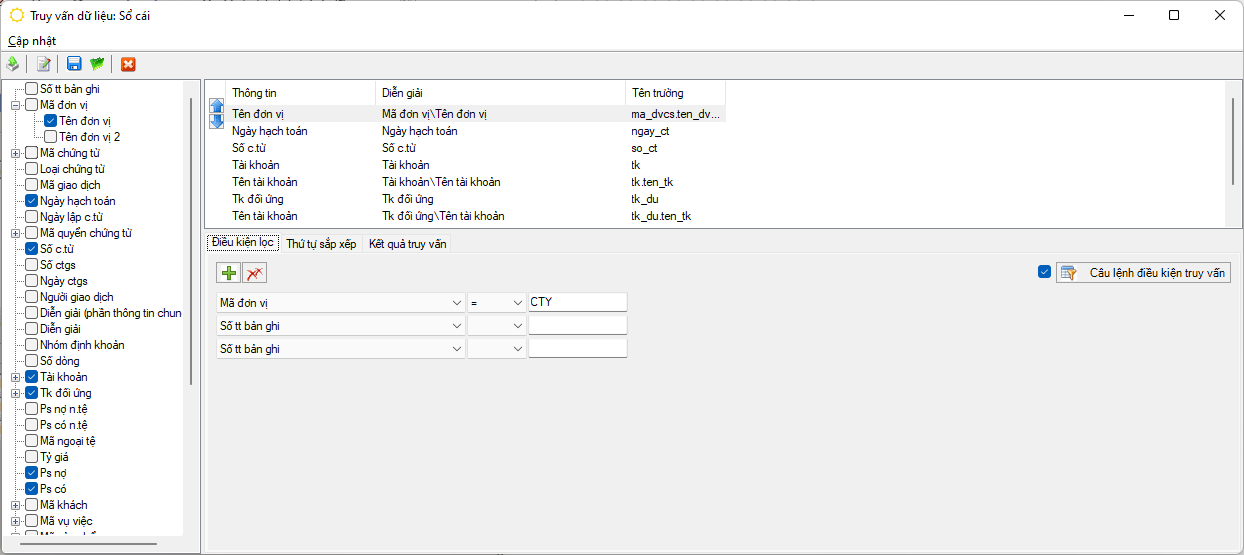
Bước 2: Chọn các trường thông tin cần truy vấn
Thao tác: check chọn vào các trường cần truy vấn ở cửa sổ bên trái. Các thông tin được check chọn sẽ tự động hiện ở cửa sổ bên phải phía trên.
Bước 3: Khai báo các điều kiện lọc chứng từ

Chương trình ngầm định hiện ra 3 trường thông tin để lọc. Trường hợp các trường thông tin muốn lọc nhiều hơn 3 thì kích vào nút - “Thêm”. Giữa các trường thông tin lọc được chương trình xử lý theo điều kiện “AND”.
Các toán tử được phép dùng khi lọc ở mỗi trường thông tin bao gồm: LIKE,=, <, >, <=, >=, <>. Trường hợp muốn không lọc theo một trường thông tin nào đó thì tại cột lựa chọn toán tử chọn bằng rỗng. Ngoài ra, nếu không cần lọc theo bất kỳ trường thông tin nào thì: hoặc là, nhập điều kiện rỗng lần lượt cho các trường thông tin; hoặc là, nhấn nút - “Xoá” để ngầm định rỗng cho tất cả các trường thông tin lọc.
Lưu ý: khi dùng toán tử LIKE để lọc các giá trị dạng chuỗi thì phải nhập ký tự % trước, hoặc sau, hoặc cả trước và sau giá trị cần tìm.
Trường hợp không muốn lọc theo như hướng dẫn trên thì có thể viết câu lệnh SQL để lọc bằng cách check chọn và kích vào khung “Câu lệnh điều kiện truy vấn”. Màn hình cầu lệnh truy vấn hiện ra để cập nhật:
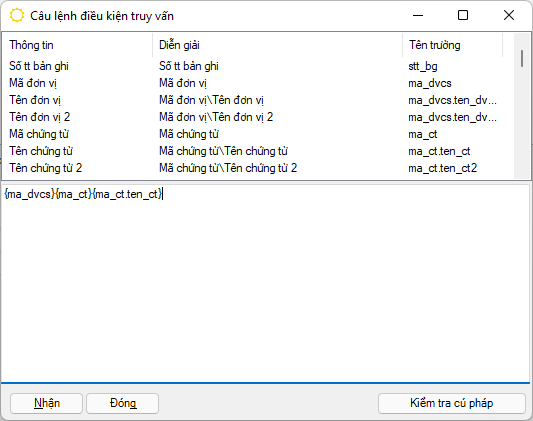
Tiện ích: có thể kích đúp vào trường thông tin cần lọc tại cột “Tên trường” ở cửa sổ trên để chương trình tự động mang xuống cửa sổ nhập liệu bên dưới. Ngoài ra, để kiểm tra cú pháp câu điều kiện đúng hay sai thì nhấn vào nút “Kiểm tra cú pháp”.
Bước 4: Khai báo sắp xếp thứ tự kết quả các bản ghi sau khi truy vấn (nếu cần)

Chương trình cho phép lựa chọn sắp xếp theo thứ tự tăng dần, giảm dần, hoặc ngẫu nhiên (tức để rỗng).
Bước 5: Thực hiện truy vấn
Thao tác: kích vào nút - “Truy vấn “ trên thanh công cụ.
Màn hình kết quả:
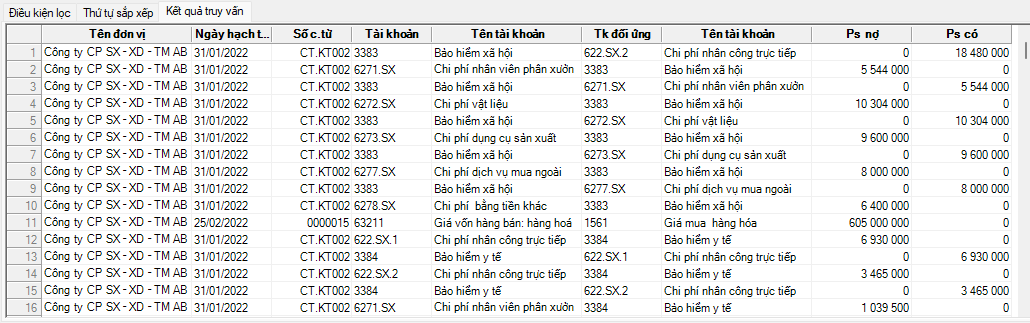
Tiện ích: tại màn hình kết quả này, nếu muốn truy vấn về màn hình nhập liệu gốc của chứng từ để xem, sửa, xoá, hoặc thêm mới thì kích vào nút - “Sửa chứng từ” trên thanh công cụ. Ngoài ra, nếu muốn một trường thông tin nào đó không cần hiện ra ở màn hình kết quả thì tại cửa sổ thông tin các trường cần truy vấn bên phải phía trên, check chọn vào cột “Ẩn”.

Bước 6: Lưu các thông tin truy vấn, các điều kiện lọc, thứ tự sắp xếp để dùng cho lần truy vấn sau (nếu cần)
Thao tác: kích vào nút - “Lưu” trên thanh công cụ. Sau khi chọn địa chỉ cần lưu, chương trình sẽ lưu dưới dạng tệp XML.
Để mở lại tệp vừa lưu, kích vào nút – “Mở” trên thanh công cụ.