Lấy số liệu từ Excel cho chứng từ
Đường dẫn: Hệ thống → Tiện ích → Lấy số liệu từ bảng tính cho chứng từ
Chức năng đọc dữ liệu từ bảng tính cho các chứng từ:
- Phiếu kế toán tổng hợp;
- Phiếu nhập kho;
- Phiếu xuất kho;
- Tài sản cố định ;
- Công cụ dụng cụ;
- Phiếu thu, chi, báo nợ, báo có (trừ mã gd 1 và phát sinh ngoại tệ);
- Chứng từ bù trừ công nợ (phải thu/phải trả);
- Phiếu nhập kho thực tế;
- Phiếu xuất kho thực tế;
- Phiếu xuất điều chuyển;
- Phiếu xuất điều chuyển thực tế.
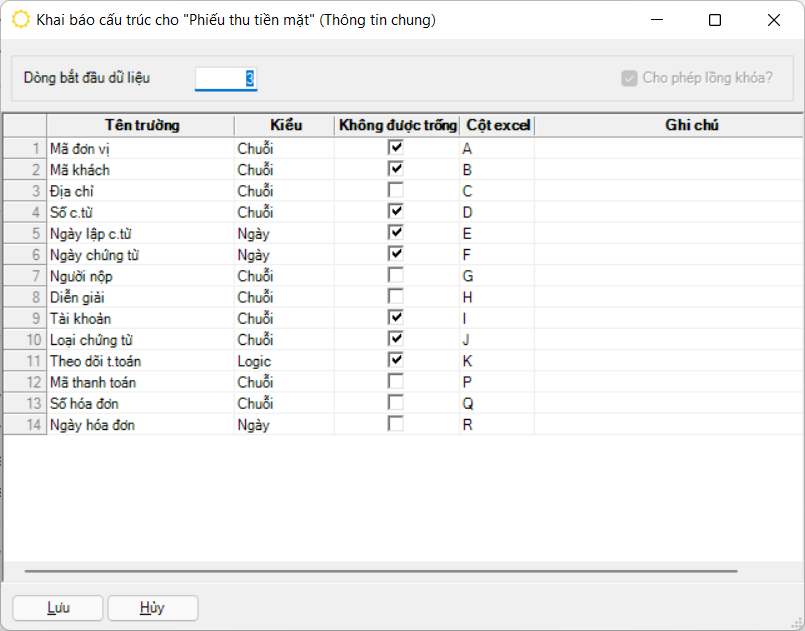
Bước 1: Khai báo thông tin
Cần khai báo các thông tin phần chung của chứng từ và phần chi tiết.
Lưu ý:
- Sẽ có một số trường sẽ vừa có trong danh sách phần chung và phần chi tiết, để đơn giản, người dùng vẫn cứ khai báo vào một cột nào đó của bảng tính. Ví dụ: Ngày chứng từ vừa có trong chi tiết vừa có trong phần chung, ta sẽ khai báo cả 2 nơi cùng chung cột E.
- Trong phiếu xuất và phiếu nhập, có trường loại chứng từ và mã giao dịch, để đơn giản, trong bảng tính, người dùng cho giá trị loại chứng từ=mã giao dịch.
- Dòng đầu tiên trong Excel thường là tiêu đề cột dữ liệu, phải khai báo dòng bắt đầu dữ liệu (data), dòng bắt đầu dữ liệu trong tệp excel phải lớn hơn 0;
- Phải nhập cột excel (A,B,C,D,…) cho các trường không cho phép để trống”;
- Trong trường hợp mã nguyên tệ là tiền hạch toán thì cột tỷ giá bằng 1, nếu khác thì là tỷ giá quy đổi;
- Tham khảo tệp mẫu trong thư mục template của chương trình.
Bước 2: Chọn tệp
Nhấn "Chọn tệp" để chọn tệp chứa dữ liệu cần đưa vào chương trình.
Bước 3: Lấy dữ liệu
Nhấn "Lấy số liệu", chương trình sẽ thực hiện xử lý. Nếu thành công thì màn hình báo đấu hiệu “Thành công”, nếu bị lỗi quy tắc (xem phần lưu ý trong bước 1) tệp bảng tính, chương trình sẽ thông báo không thể kết nhập.
Bước 4: Chuyển sổ các chứng từ đã được kết nhập
Mở chứng từ tương ứng để thực hiện hiệu chỉnh nếu có và chuyển vào các sổ sách có liên quan.