Phiếu xuất điều chuyển thực tế
Màn hình phiếu xuất điều chuyển thực tế
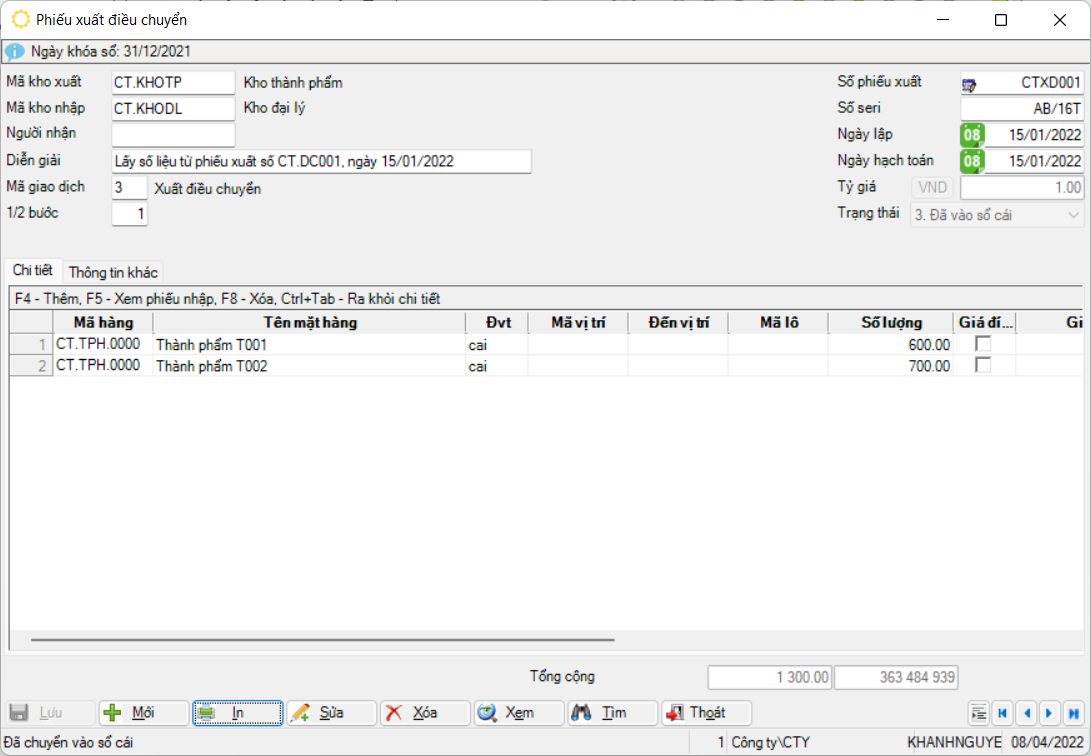
Giải thích các trường thông tin
Mã kho xuất / Mã kho nhập
Mã kho xuất vật tư (nguồn) và mã kho nhận (đích).
Người nhận
Thông tin về người nhận vật tư. Thông tin người nhận vật tư được trả về từ trường “Đối tác” trong danh mục khách hàng, nhà cung cấp và có thể được nhập lại.
Mã giao dịch
Hiện tại, phiếu xuất điều chuyển chỉ tồn tại 1 mã gd là “Xuất điều chuyển”.
1/2 bước
Điều chuyển gồm 1 bước hay 2 bước. Nếu điều chuyển tự động 1 bước, chương trình sẽ tự động tạo ra phiếu nhập tại kho đích và người sử dụng sẽ không thể hiệu chỉnh phiếu nhập trong danh sách phiếu nhập điều chuyển. Ngược lại, nếu điều chuyển 2 bước, chương trình sẽ tạo sẵn phiếu nhập điều chuyển có số và ngày chứng từ tương tự như phiếu xuất điều chuyển để người sử dụng có thể hiệu chỉnh phiếu nhập theo thực tế nhập kho.
Điều chuyển gồm 1 bước được sử dụng trong trường hợp chắc chắn số liệu xuất và nhập như nhau. Điều chuyển 2 bước thường được sử dụng trong trường hợp thủ kho tại kho nhập xác nhận lại số lượng nhập thực tế (do mất mát hư hỏng trong quá trình vận chuyển).
Lưu ý:
- Trong trường hợp điều chuyển 2 bước, nếu có điều chỉnh lại phiếu nhập thì số xuất trên thẻ kho của kho xuất và số nhập trên thẻ kho của kho nhập sẽ khác nhau.
- Thông số 1 hay 2 bước không thể thay đổi được.
Số phiếu xuất / Ngày lập Thông tin về số chứng từ, ngày lập. Số chứng từ có thể do hệ thống tự tạo (định dạng số) hoặc do người sử dụng chủ động nhập vào. Mã hàng / Mã kho / Mã vị trí / Mã lô Nếu doanh nghiệp theo dõi tồn kho theo vị trí kho hoặc lô nhập thì phải nhập thêm thông tin về lô cần xuất và vị trí kho xuất (nhập vào trường “Từ vị trí”). Trong trường hợp kho nhận cũng theo dõi tồn kho theo vị trí kho thì phải nhập vào vị trí kho nhận (nhập vào trường “Đến vị trí”). Tuy nhiên, việc nhập vào vị trí kho nhận chỉ hỗ trợ chuyển sang phiếu nhập, trên phiếu nhập có thể xác định lại mã vị trí. Sl kế toán Sau khi kế toán lấy số liệu từ phiếu xuất điều chuyển thực tế, chương trình sẽ tự động cập nhật lại số lượng tương đương tại trường sl kế toán. Qui tắc cập nhật lại phiếu xuất này như sau:
- Số lượng tăng khi phiếu xuất điều chuyển có trạng thái “1. Điều chuyển”, “2. Chuyển KTTH”, “3. Chuyển sổ cái”.
- Số lượng giảm khi xóa chứng từ phiếu xuất điều chuyển hoặc chứng từ trở về trạng thái “0. Lập chứng từ”, “4. Hủy hóa đơn”
Chú ý:
Phiếu xuất điều chuyển thực tế đã được kế toán lấy số liệu (tức phiếu xuất điều chuyển có trạng thái “Chuyển vào sổ cái” hoặc “Chuyển KTTH” hoặc “Điều chuyển”) thì không được phép “Sửa”/”Xóa” phiếu.
Vụ việc
Nếu phiếu xuất có liên quan tới các sự vụ, vụ việc cần theo dõi thì cần phải chọn nhập từ “Danh mục vụ việc”.
Mã nx
Thông tin về hình thức xuất hàng và hạch toán của phiếu xuất.
Mã nhập xuất mô tả lý do nhập xuất, được chọn nhập từ “Danh mục lý do nhập xuất”.
Số lượng
Số lượng vật tư cần điều chuyển. Nếu vật tư tính theo giá NTXT, thì chương trình không cho phép nhập số lượng 0.
Trạng thái / Xử lý
Trạng thái hiện tại của phiếu xuất điều chuyển thực tế. Trạng thái được trả về khi chọn tùy chọn xử lý phiếu xuất trước khi lưu. Phiếu xuất điều chuyển thực tế có 2 xử lý là: “Lập ct”, ”Điều chuyển”.
Một số thao tác cơ bản
Chép phiếu xuất Trong nhiều trường hợp, những phiếu xuất vật tư có thể giống nhau về một số nội dung vì vậy cần thiết phải chép nhanh để lập phiếu xuất khác. Để chép phiếu xuất từ những chứng từ có sẵn, nhấn F6- “Chép phiếu xuất” hoặc nhấn chuột phải vào phần thông tin chung của chứng từ, nhấn chọn F6- “Chép phiếu xuất”. Lấy số liệu từ phiếu yêu cầu Trong nhiều trường hợp, vật tư trong phiếu xuất điều chuyển có thể được lấy từ phiếu yêu cầu lĩnh vật tư đã lập trước đó. Để chép phiếu xuất điều chuyển từ số liệu từ phiếu yêu cầu lĩnh vật tư, nhấn F7- “Lấy số liệu từ phiếu yêu cầu ” hoặc nhấn chuột phải vào phần thông tin chung của chứng từ, nhấn chọn F7- “Lấy số liệu từ phiếu yêu cầu”. Xem tồn kho Trong trường hợp muốn xem tồn kho tức thời ngay khi nhập liệu, dùng phím tắt “F9” hoặc nhấn chuột phải vào phần thông tin chi tiết của chứng từ, chọn F9- “Xem tồn kho”.
Lưu ý:
Chương trình thể hiện màn hình xem nhanh tồn kho tức thời của vật tư chi tiết theo vị trí, lô và thể hiện theo đvt ở cột “Đvt”, tồn kho theo các tham số trong “Khai báo tham số tùy chọn”.