Danh mục phân nhóm khách hàng
Đường dẫn : Phân hệ → Kế toán công nợ phải thu → Danh mục → Danh mục phân nhóm khách hàng
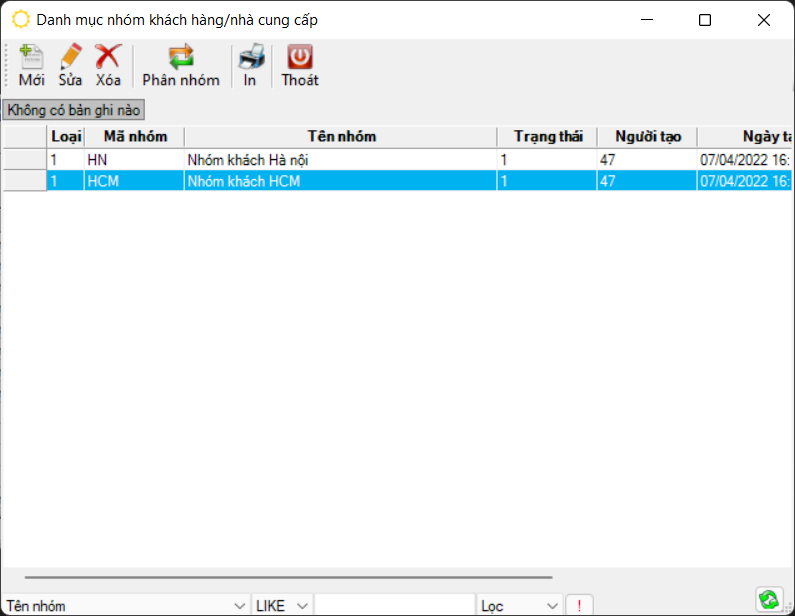
Màn hình “Danh mục nhóm khách hàng/ nhà cung cấp”
Màn hình “Thêm nhóm khách hàng”.
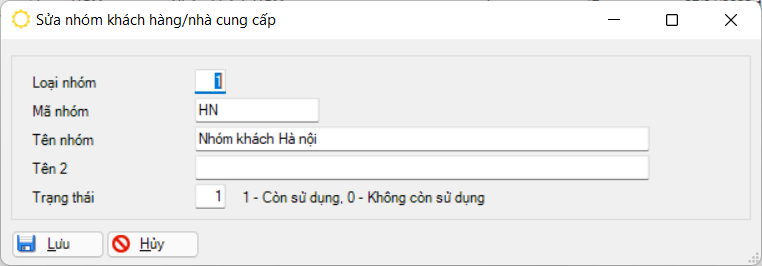
Giải thích các trường
Loại nhóm Chương trình cho phép phân loại tất cả các khách hàng thành 3 loại nhóm lớn. Một loại nhóm tượng trưng cho một số nhóm có tính chất phân loại giống nhau. Ví dụ ta có thể dùng loại nhóm 1 để tượng trưng cho phân loại “Loại hình doanh nghiệp”. Nhập kiểu số, chỉ được chọn các giá trị từ 1 đến 3. Mã nhóm Nhập tự do ngoại trừ các ký tự điều khiển của hệ thống hoặc các ký tự toán tử. Trường này được nhập tối đa 8 ký tự. Tên nhóm/Tên 2 Mô tả tên nhóm/ tên tiếng Anh của nhóm khách hàng. Trường này được nhập tự do, tối đa 128 ký tự. Trạng thái Trường này có 2 giá trị là 1 - Còn sử dụng và 0 - Không còn sử dụng
Thao tác phân nhóm
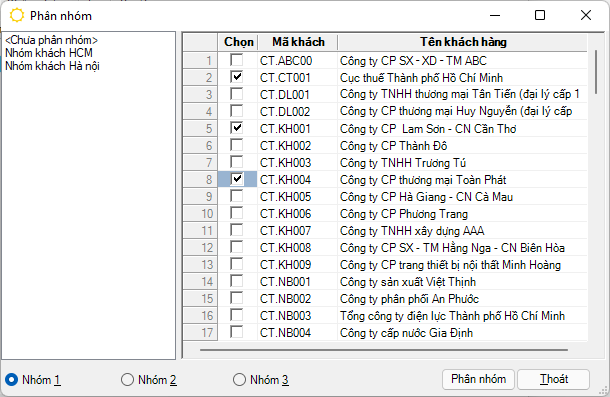
Phân nhóm cho khách hàng ngay trên danh mục phân nhóm
Thông thường danh mục phân nhóm được xây dựng trước để khai báo nhóm trong màn hình nhập mã khách hàng. Tuy nhiên, trong trường hợp phân nhóm hàng loạt khách hàng thì tốt nhất nên sử dụng chức năng phân nhóm hàng loạt trong danh mục phân nhóm.
Để phân nhóm hàng loạt, nhấn nút - “Phân nhóm”, màn hình phân nhóm sẽ chứa thông tin về các nhóm và các khách hàng tương ứng trong các nhóm. Khi chọn một nhóm trong màn hình bên trái, màn hình bên phải sẽ cho biết các khách hàng tương ứng trong nhóm. Những khách hàng chưa thuộc nhóm nào sẽ thuộc nhóm “Chưa phân nhóm”.
Để đưa một khách hàng thuộc nhóm “Chưa phân nhóm” vào một nhóm cụ thể, nhấn chọn nhóm “Chưa phân nhóm”, nhấn chọn các xử lý “Chọn” trong màn hình bên phải để chọn danh sách khách hàng, nhấn “Phân nhóm”, chọn nhóm cần đưa vào, nhấn “Nhận”. Những khách hàng đã được chọn sẽ mất đi trong nhóm “Chưa phân nhóm”.
Phân nhóm lại cho khách hàng đã được phân nhóm
Để đưa một khách hàng đã thuộc nhóm vào một nhóm khác, nhấn chọn nhóm cần đổi, nhấn chọn các xử lý “Chọn” trong màn hình bên phải để chọn danh sách khách hàng, nhấn “Phân nhóm”, chọn nhóm mới cần thay mới, nhấn “Nhận”. Những khách hàng đã được chọn sẽ mất đi trong nhóm cũ.