Lấy dữ liệu hóa đơn đầu vào từ website Tổng cục thuế
Mục đích
Cung cấp chức năng để người dùng có thể lấy dữ liệu hóa đơn đầu vào từ website Tổng cục thuế. Từ đó người dùng thực hiện các thao tác nghiệp vụ liên quan tiếp theo như:
- Kiểm tra thông tin hóa đơn
- Tạo chứng từ hạch toán
- In và lưu trữ hóa đơn
Chức năng hỗ trợ người dùng thao tác dễ dàng, nhanh chóng, giảm sai sót trong công việc quản lý và ghi nhận dữ liệu hóa đơn đầu vào trên phần mềm.
Mô tả chung
Chức năng tích hợp hóa đơn đầu vào từ website Tổng cục thuế với Phần mềm BPO gồm có 3 tính năng:
- Kết nối và lấy dữ liệu hóa đơn đầu vào.
- Xử lý hóa đơn đầu vào.
- Lưu trữ và In hóa đơn đầu vào.
3 tính năng này đều được kết hợp trong 1 chức năng của phần mềm kế toán. Đường dẫn: Tích hợp hóa đơn TCT \ Hóa đơn đầu vào \ Lấy dữ liệu hóa đơn đầu vào từ website Tổng cục thuế.
Cấu hình kết nối và lấy dữ liệu
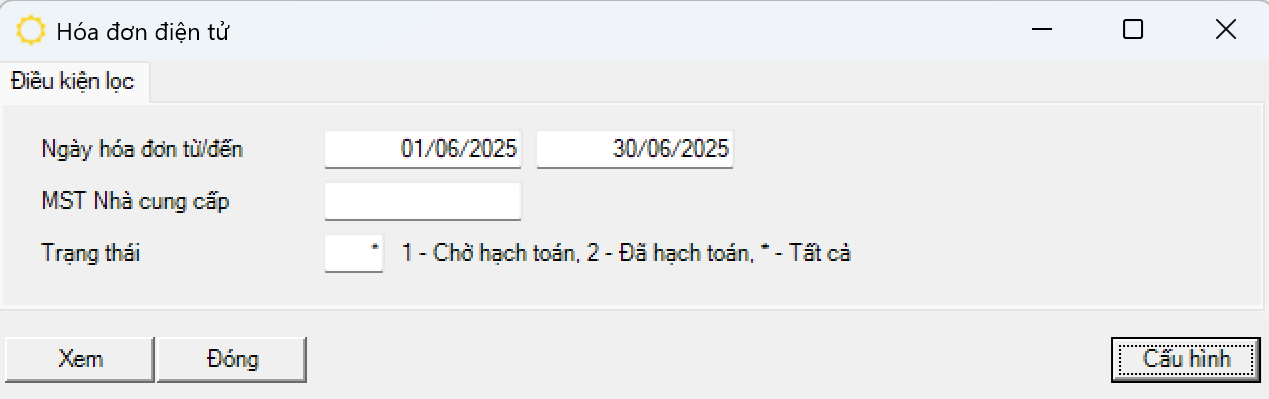
Khai báo kết nối đến website Tổng cục thuế thông qua tài khoản đăng nhập website.
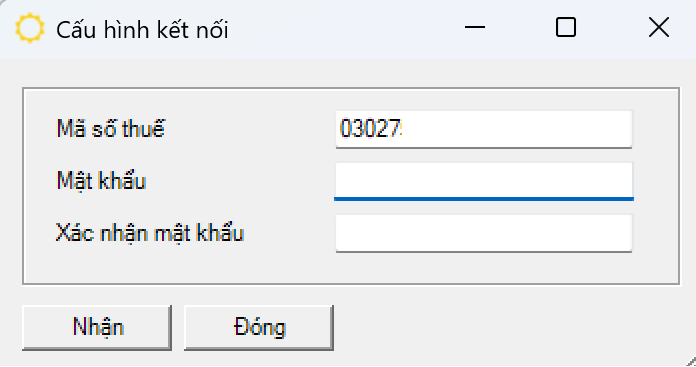
Nhấn nút Cấu hình rồi nhập thông tin:
- Mã số thuế
- Mật khẩu
- Xác nhận mật khẩu
Lưu ý:
Bước cấu hình này chỉ cần khai báo 1 lần, kết nối lấy dữ liệu hóa đơn thành công là ok.
Nếu có thay đổi mật khẩu tài khoản đăng nhập website Tổng cục thuế thì cần vào bước cấu hình này để khai báo lại.
Sau khi Cấu hình xong, phần mềm sẽ tự động tải các hóa đơn đầu vào từ website Tổng cục thuế về phần mềm kế toán, người dùng không phải thao tác thủ công. Cơ chế tải hóa đơn về như sau:
- Định kỳ 1 phút 1 lần lấy danh sách hóa đơn của 2 ngày gần nhất
- Định kỳ 1 tiếng 1 lần lấy danh sách hóa đơn của 2 tháng gần nhất
Lọc hóa đơn
Các hóa đơn sau khi đã được lấy về thành công, người dùng có thể dùng thao tác lọc tìm kiếm ở màn hình điều kiện lọc của chức năng như sau:
Ngày hóa đơn từ / đến
Chọn khoảng thời gian lọc hóa đơn đầu vào.
MST Nhà cung cấp
Có thể gõ mã số thuế cụ thể của nhà cung cấp để lọc riêng hóa đơn của nhà cung cấp đó. Nếu để trống hiểu là tất cả nhà cung cấp.
Trạng thái
Chọn trạng thái hóa đơn tùy theo mục đích:
1 - Chờ hạch toán: chỉ lọc các hóa đơn đầu vào chưa tạo chứng từ hạch toán trên phần mềm.
2 - Đã hạch toán: chỉ lọc các hóa đơn đầu vào đã tạo chứng từ hạch toán trên phần mềm.
Tất cả (*): lọc tất cả các hóa đơn bao gồm chưa hạch toán và đã hạch toán.
Nhấn nút Xem sau khi đã nhập điều kiện lọc.
Xử lý hóa đơn đầu vào
Hiển thị thông tin
Sau khi nhấn nút Xem, phần mềm hiển thị màn hình danh sách các hóa đơn đầu vào như hình
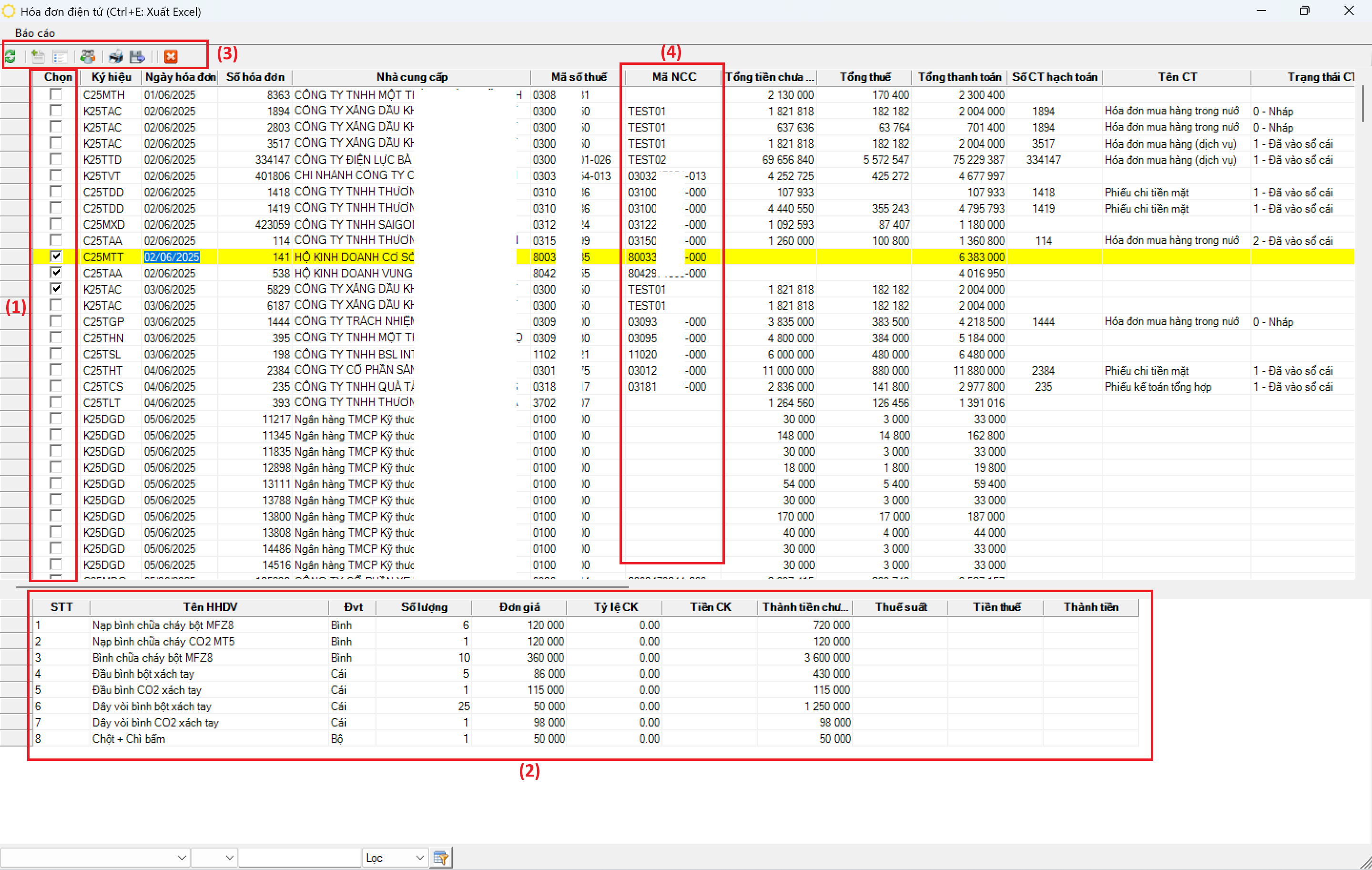
Vùng (1):
- Thể hiện thông tin các hóa đơn, có cột tích chọn để người dùng chọn các hóa đơn cần xử lý.
- Có thể sử dụng phím tắt Ctrl + A để tích chọn tất cả hóa đơn, hoặc Ctrl + U để bỏ tích chọn tất cả hóa đơn.
Vùng (2):
- Thể hiện chi tiết thông tin hàng hóa dịch vụ của từng hóa đơn đang chọn ở vùng (1)
Vùng (3):
- Danh sách các nút chức năng để xử lý hóa đơn
Vùng (4):
- Mã nhà cung cấp trên phần mềm BPO. Mã được xác định căn cứ vào Mã số thuế của nhà cung cấp.
- Nếu hóa đơn nào có Mã nhà cung cấp để trống nghĩa là chưa khai báo mã số thuế đó trong Danh mục nhà cung cấp của phần mềm BPO.
Thêm nhà cung cấp
Với các hóa đơn nào có Mã nhà cung cấp để trống, người dùng có thể khai báo thêm nhà cung cấp ngay tại chức năng này. Thao tác như sau:
- Chọn hóa đơn cần thêm nhà cung cấp
- Nhấn nút Thêm NCC ở vùng (3)
- Màn hình Thêm NCC sẽ hiển thị như hình, các thông tin cần thiết phần mềm đã hỗ trợ tự điền.
- Người dùng nhập bổ sung mã nhà cung cấp theo quy định công ty, bổ sung hoặc hiệu chỉnh các thông tin khác nếu có rồi nhấn nút Lưu.

Nhà cung cấp mới tạo sẽ được cập nhật vào Danh mục nhà cung cấp. Màn hình danh sách hóa đơn sẽ được Refresh lại và hóa đơn vừa được thêm nhà cung cấp sẽ có mã nhà cung cấp.
Lập chứng từ hạch toán
Phần mềm cho phép lập chứng từ hạch toán cho các hóa đơn đầu vào ngay tại chức năng này. Thao tác như sau:
- Tích chọn hóa đơn muốn tạo chứng từ hạch toán
- Nhấn nút Lập chứng từ ở vùng (3)
- Màn hình Lập chứng từ sẽ hiển thị như hình
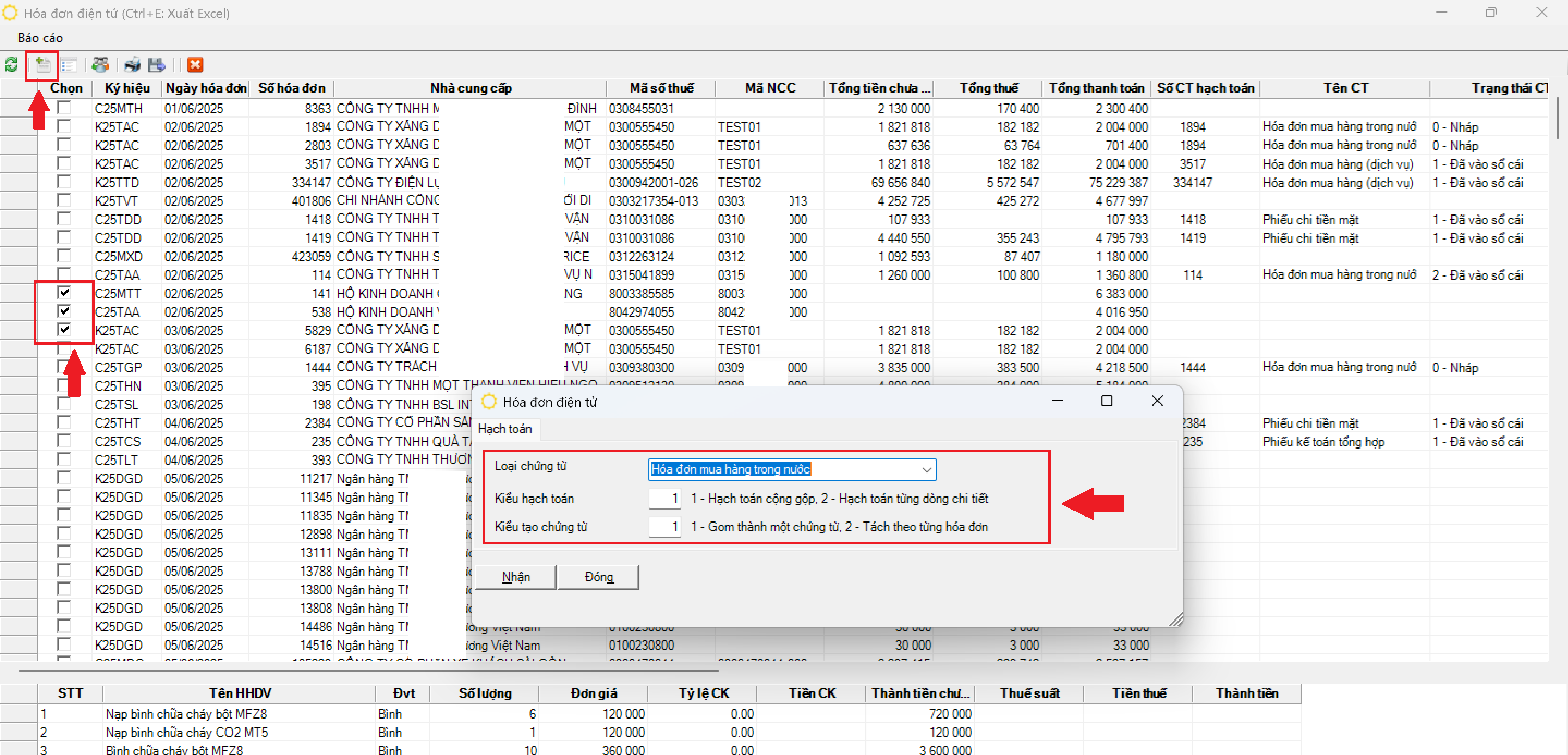
Chọn loại chứng từ cần lập. Có 5 loại chứng từ:
- Giấy báo nợ
- Phiếu chi tiền mặt
- Phiếu kế toán tổng hợp
- Hóa đơn mua hàng (dịch vụ)
- Hóa đơn mua hàng trong nước
Chọn kiểu hạch toán:
- 1 – Hạch toán cộng gộp: các dòng chi tiết của hóa đơn sẽ được gộp lại về 1 dòng trên chứng từ hạch toán. Tên hàng hóa địch vụ, Đơn vị tính lấy theo dòng đầu tiên. Tiền hàng, tiền thuế là tổng của các dòng chi tiết.
- 2 – Hạch toán từng dòng chi tiết: giữ nguyên các dòng chi tiết trên hóa đơn
Chọn kiểu tạo chứng từ:
- 1 – Gom thành 1 chứng từ: phần mềm sẽ tạo 1 chứng từ hạch toán cho nhiều hóa đơn đã được tích chọn. Lưu ý nếu các hóa đơn được tích chọn không cùng nhà cung cấp thì phần mềm sẽ hiện cảnh báo để người dùng xem xét và quyết định có tạo chứng từ hay không?

- 2 – Tách theo từng hóa đơn: phần mềm sẽ tạo các chứng từ hạch toán tương ứng với các hóa đơn đã chọn. 1 chứng từ hạch toán cho 1 hóa đơn. Nhấn nút Nhận để bắt đầu tạo chứng từ hạch toán.
Sau khi tạo xong chứng từ hạch toán, phần mềm sẽ hiện thông báo thành công. Nhấn nút Nhận ở màn hình thông báo, phần mềm sẽ tự động hiện luôn màn hình chứng từ vừa tạo để người dùng chỉnh sửa, bổ sung thông tin.
Chỉnh sửa, bổ sung thông tin chứng từ hạch toán
Nếu nhà cung cấp có khai báo Định nghĩa nghiệp vụ hạch toán tự động theo nhà cung cấp, thì chứng từ hạch toán sẽ tự động điền các dữ liệu và trạng thái theo khai báo.
Nếu nhà cung cấp có khai báo Định nghĩa hàng hóa theo nhà cung cấp, thì chứng từ hạch toán là Hóa đơn mua hàng trong nước sẽ tự động điền mã hàng của phần mềm theo khai báo.
Những trường hợp nhà cung cấp chưa khai báo các thông tin trên, hoặc chứng từ hạch toán tạo ra chưa đầy đủ dữ liệu bắt buộc thì Chứng từ hạch toán được tạo mặc định ở trạng thái 0 – Lập chứng từ để chờ người dùng bổ sung thông tin như hình.

Các thông tin về nhà cung cấp, hóa đơn, tiền hàng, tiền thuế đã tự động điền. Người dùng nhấn Sửa để cập nhật bổ sung các thông tin còn lại như:
- Tài khoản hạch toán
- Số chứng từ: phần mềm đang mặc định số chứng từ = số hóa đơn, người dùng có thể chọn lại số chứng từ theo quy định của công ty.
- Trạng thái: chọn lại trạng thái Chuyển sổ cái để hạch toán sau khi đã nhập bổ sung đầy đủ thông tin
- Mã hàng: với chứng từ hóa đơn mua hàng trong nước, người dùng cần xác định hàng hóa dịch vụ của nhà cung cấp tương ứng với mã hàng hóa nào trên phần mềm kế toán để chọn cho đúng. Nếu mặt hàng đó chưa có trong Danh mục hàng hóa thì có thể thêm mới ngay tại màn hình Hóa đơn mua hàng trong nước bằng cách sau:
- Ở cột mã hàng gõ ký tự bất kỳ để hiện màn hình tìm kiếm hàng hóa vật tư.
- Nhấn chuột phải, chọn Mới như hình.
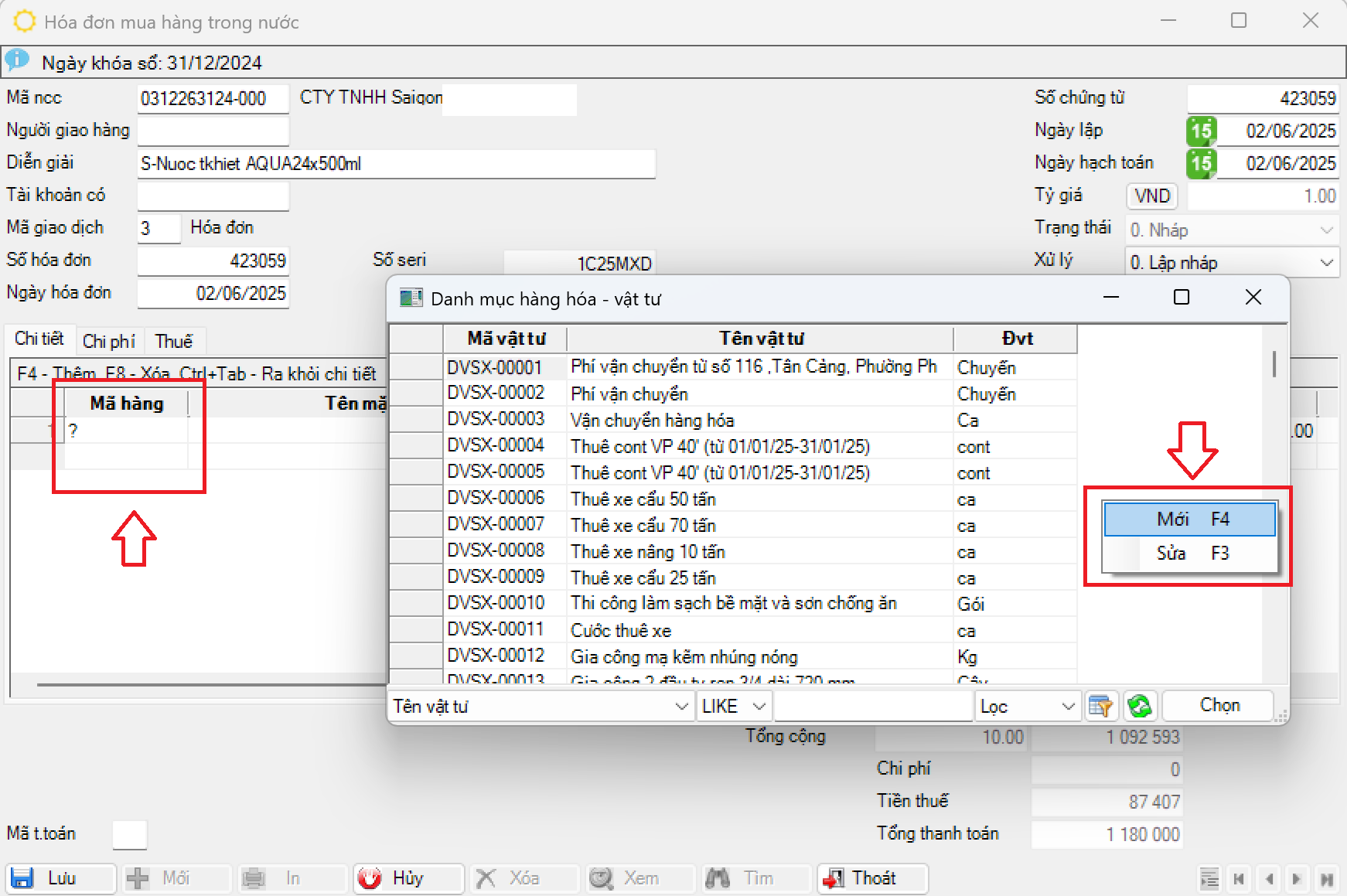
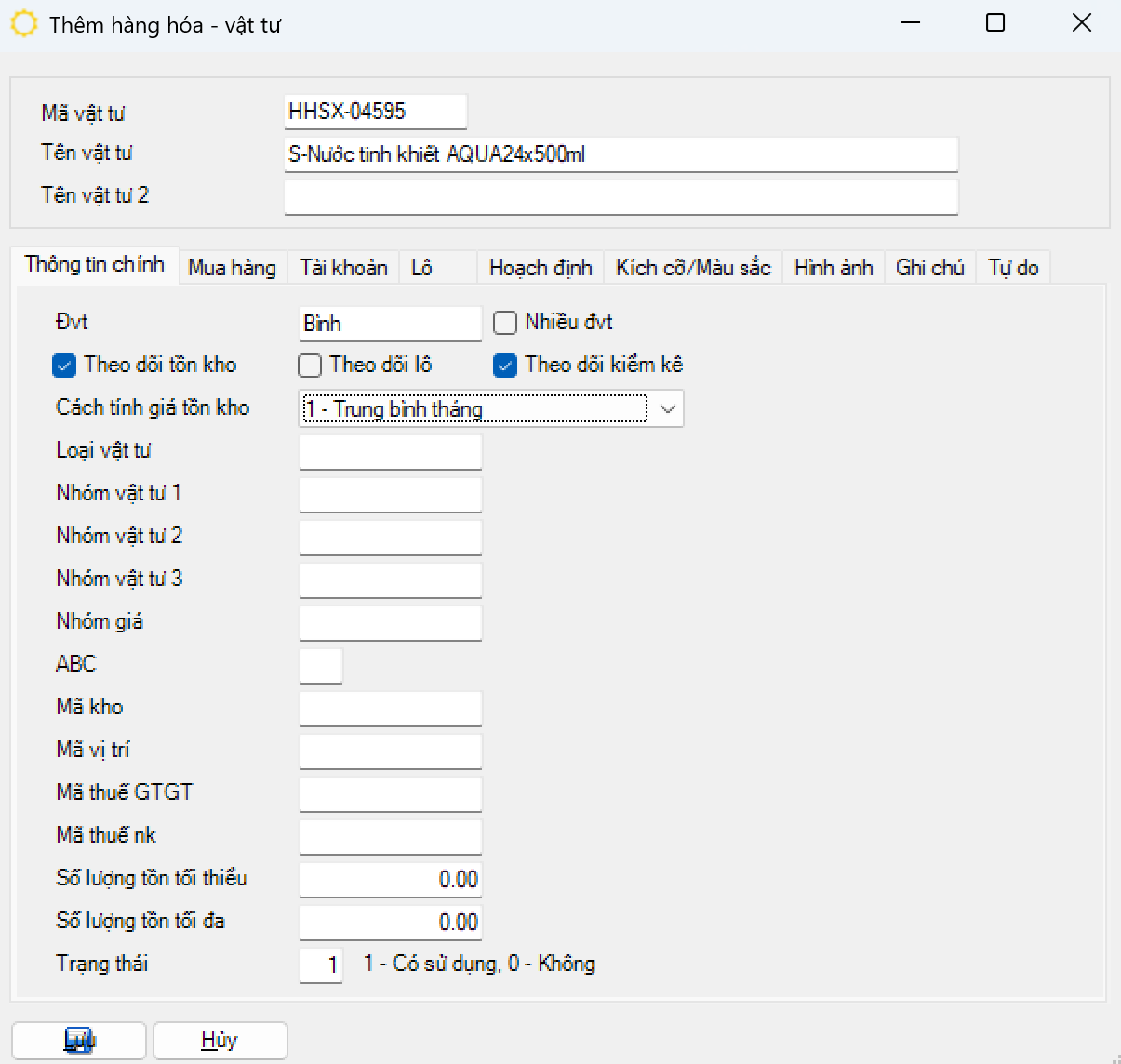
- Phần mềm sẽ hiện màn hình tạo hàng hóa vật tư, người dùng tạo mã hàng mới như thao tác thông thường.
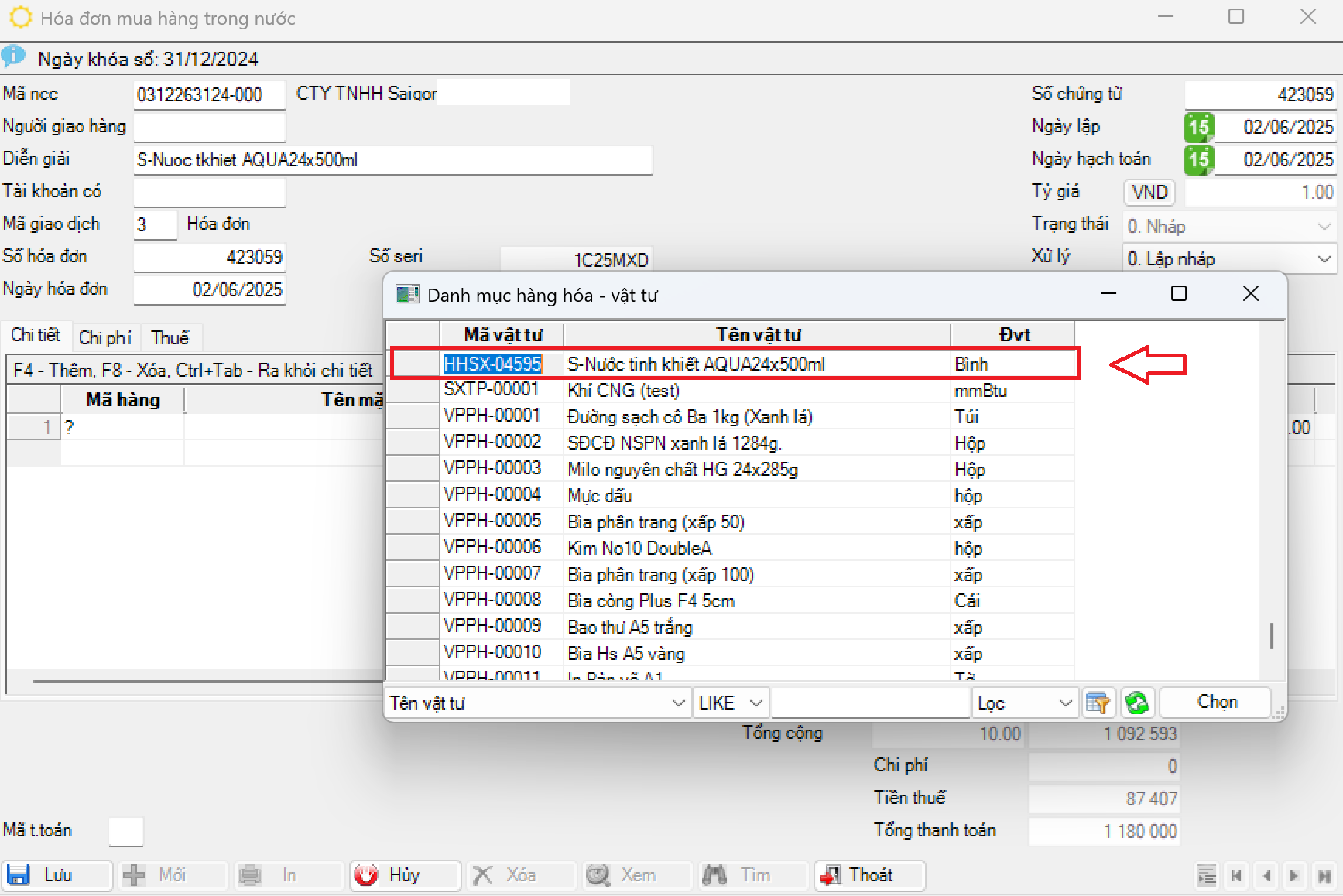
- Sau khi tạo xong hàng hóa và nhấn lưu. Mã hàng hóa mới tạo sẽ được hiển thị lại ngay trên màn hình đang tìm kiếm hàng hóa vật tư như hình. Người dùng có thể chọn ngay mã hàng đó cho Hóa đơn mua hàng trong nước.
- Sau khi hoàn thành chỉnh sửa, bổ sung thông tin cho chứng từ hạch toán, người dùng nhấn lưu chứng từ là hoàn thành thao tác xử lý.
Xem chứng từ
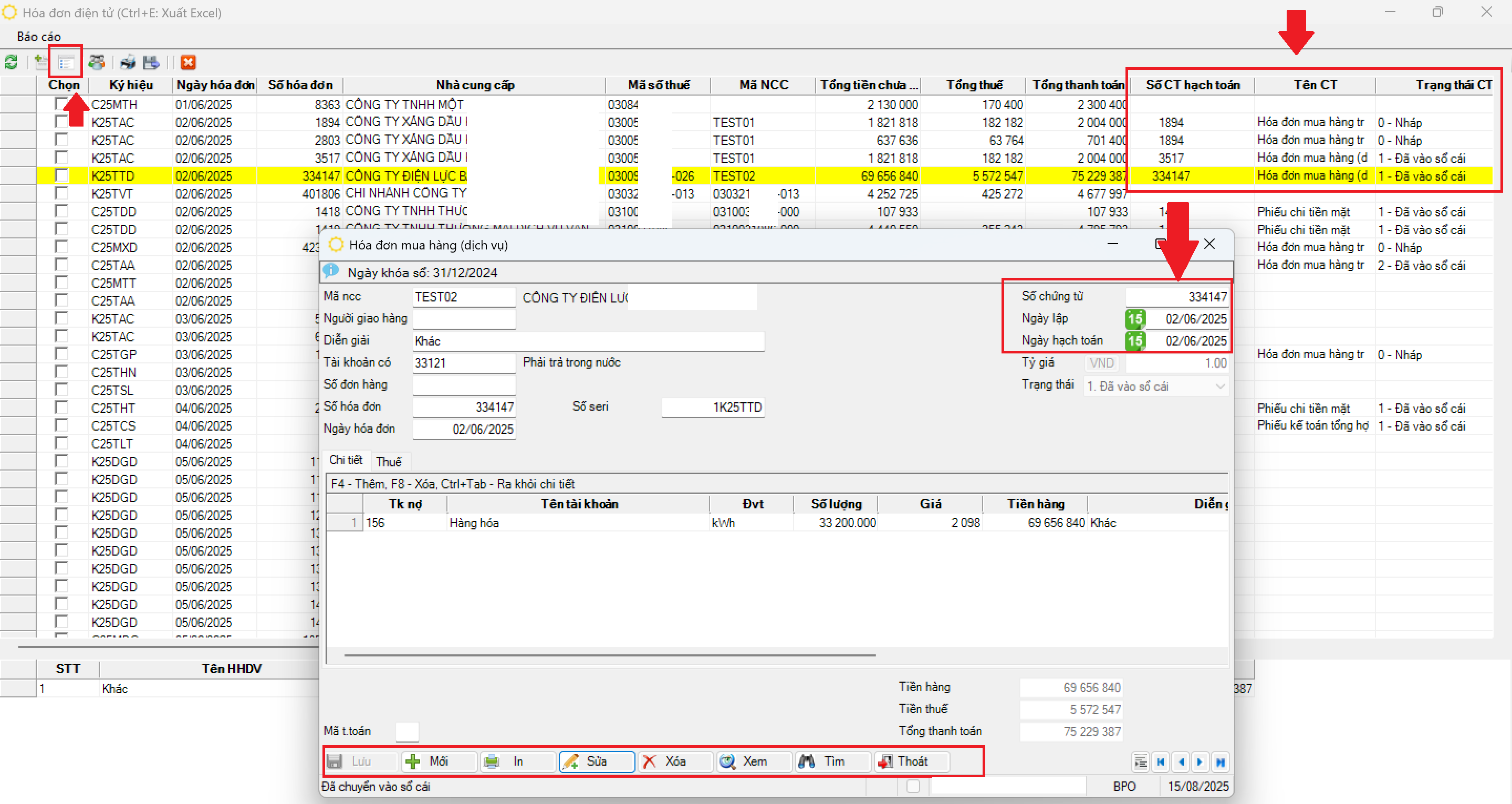
Với những hóa đơn đã tạo chứng từ hạch toán, phần mềm sẽ hiển thị Số chứng từ, Tên chứng từ, Trạng thái chứng từ ở 3 cột như hình.
Người dùng có thể click chọn dòng chứng từ cần xem chi tiết, sau đó nhấn nút Xem chứng từ như hình. Phần mềm sẽ hiển thị giao diện nhập liệu của chứng từ đó. Người dùng có thể tiếp tục thực hiện các thao tác Sửa, Xóa chứng từ như bình thường.
Lưu ý:
Trong trường hợp người dùng đã tạo chứng từ hạch toán nhưng phát hiện ra thao tác này bị sai, muốn xóa đi làm lại thì thực hiện các thao tác Xem chứng từ như mô tả ở trên rồi nhấn nút Xóa. Sau khi thực hiện xóa xong chứng từ, các hóa đơn liên quan đến chứng từ vừa xóa sẽ quay về trạng thái Chờ hạch toán và người dùng có thể thực hiện lại các thao tác Tạo chứng từ hạch toán mới.
Lưu trữ và In hóa đơn đầu vào
Lưu trữ hóa đơn
Tích chọn các hóa đơn đầu vào cần lưu trữ, sau đó nhấn nút Lưu như hình để lưu hóa đơn thành dạng file PDF theo mẫu mặc định của website Tổng cục thuế

Sau khi nhấn nút Lưu phần mềm sẽ hiện màn hình để người dùng chọn thư mục muốn lưu file hóa đơn đầu vào.
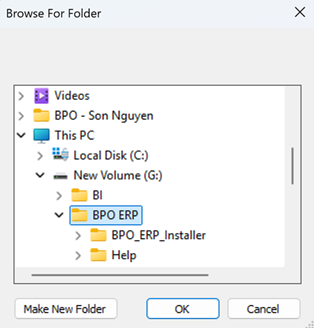
Nhấn nút OK để lưu file.
File PDF lưu được đặt tên dưới dạng: Số hóa đơn + Tên nhà cung cấp như hình

In hóa đơn
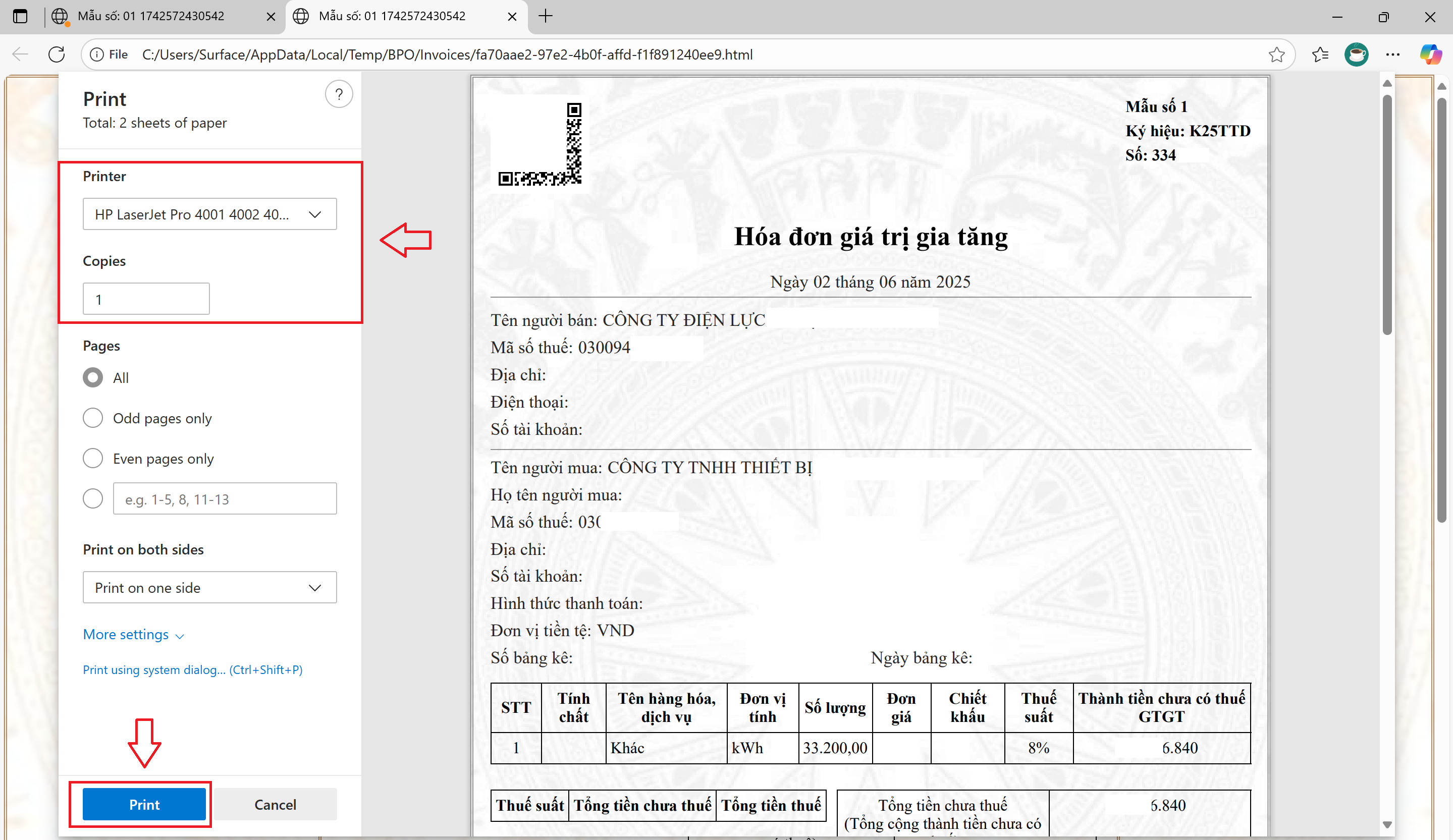
Tích chọn các hóa đơn đầu vào cần in, sau đó nhấn nút In như hình.

In theo mẫu mặc định của website Tổng cục thuế. Phần mềm sẽ hiển thị mẫu in mặc định của Tổng cục thuế cho các hóa đơn trên trình duyệt web. Mỗi hóa đơn nằm ở 1 Tab của trình duyệt Web như hình.